Garmin Expressによる地図とソフトウェアの更新

Garmin Express™アプリケーションを使用して、お使いのデバイスに対応した最新の地図やソフトウェア更新をダウンロードしてインストールできます。

  1. コンピュータにGarmin Expressアプリケーションがインストールされていない場合は、garmin.com/expressにアクセスし、画面に表示される指示に従ってインストールします (Garmin Expressをインストールする)
  2. ExpressアプリGarmin Expressアプリケーションを開きます。
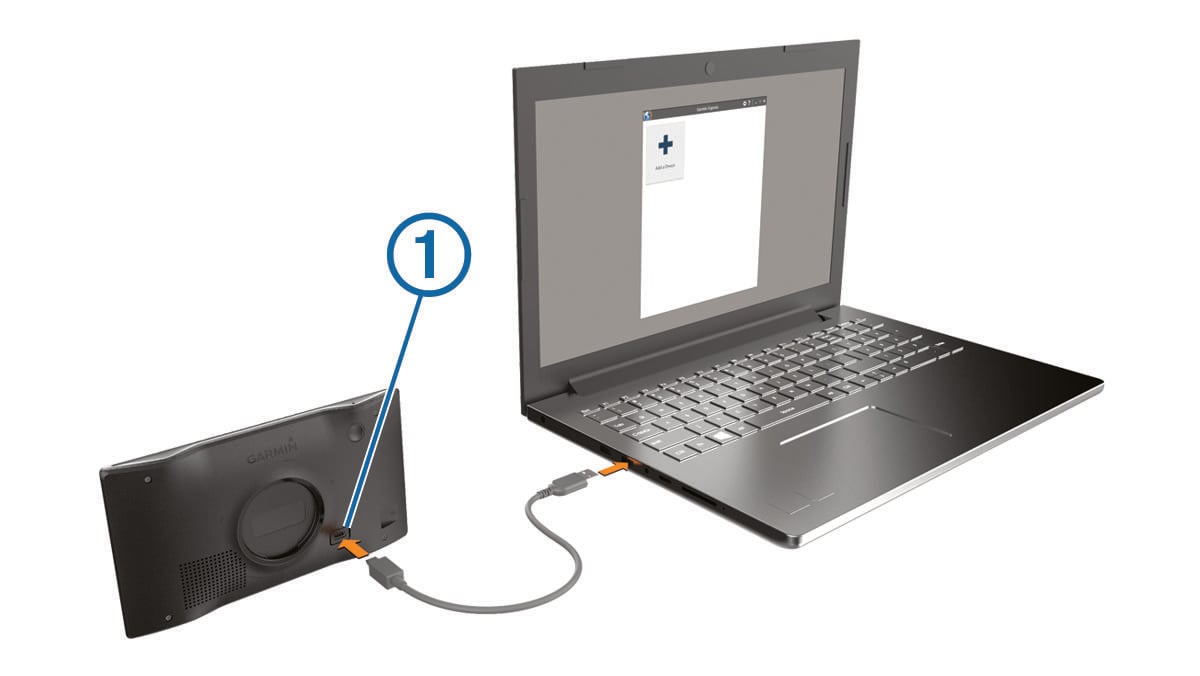
  3. mini-USBケーブルを使用して、デバイスをコンピュータに接続します。

    ケーブルの小さい方の端はGarmin DriveSmart™デバイスのmini-USBポート コールアウト番号1 に接続し、大きい方の端はコンピュータのUSBポートに接続します。


    ラップトップに接続されたデバイス(コールアウト付き)
  4. Garmin DriveSmartデバイスでファイル転送モードに移行するかどうかを尋ねるメッセージが表示されたら、はいを選択します。
  5. Garmin Expressアプリケーションで、デバイスの追加をクリックします。

    Garmin Expressアプリケーションはデバイスを検索し、デバイス名とシリアル番号を表示します。

  6. デバイスの追加をクリックし、画面に表示される指示に従って、ご使用のデバイスをGarmin Expressアプリケーションに追加します。

    セットアップが完了すると、Garmin Expressアプリケーションにデバイスで利用できる更新が表示されます。
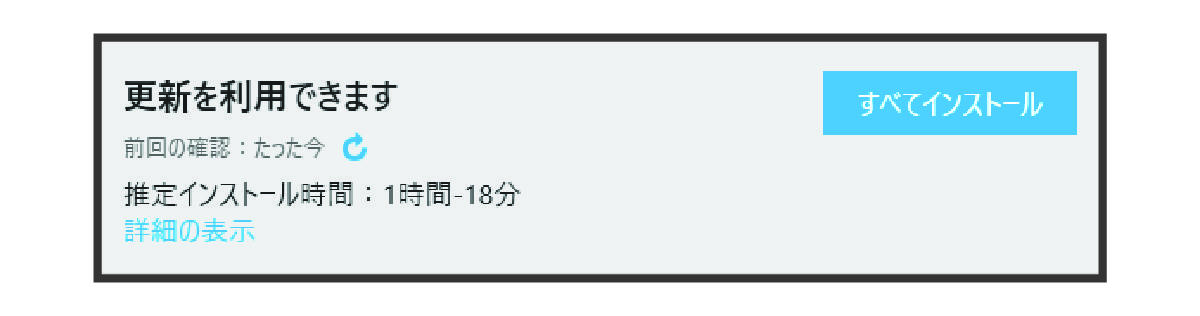

    更新プロンプトのスクリーンショット
  7. 次の中からオプションを選択します。
    • 利用可能なすべての更新をインストールするには、すべてインストールをクリックします。

    • 特定の更新をインストールするには、詳細の表示をクリックし、必要な更新の横にあるインストールをクリックします。

    Garmin Expressアプリケーションがデバイスに更新をダウンロードしてインストールします。 地図の更新は非常に大きく、インターネットの接続速度が遅い場合、この処理には長時間かかる場合があります。

    メモ: 地図の更新がデバイスの内部ストレージに対して大きすぎる場合は、ソフトウェアで、microSD®デバイスにカードを挿入してストレージ領域を追加するように求めるメッセージが表示される場合があります (地図およびデータ用のメモリカードを挿入する)
  8. 更新処理中は画面上の指示に従って、更新のインストールを完了します。

    たとえば、更新処理中、Garmin Expressアプリケーションからデバイスを切断して再接続するように指示される場合があります。

GUID-AF837291-0C38-4D1A-A4F8-A65BA6E1EF4D v4
10月 2024