Обновление карт и ПО с помощью Garmin Express

Вы можете загрузить и установить актуальные карты и обновления ПО для устройства с помощью приложения Garmin Express™. Garmin Express доступно для Windows® и компьютеров Mac®.

  1. На компьютере перейдите по адресу www.garmin.com/express.
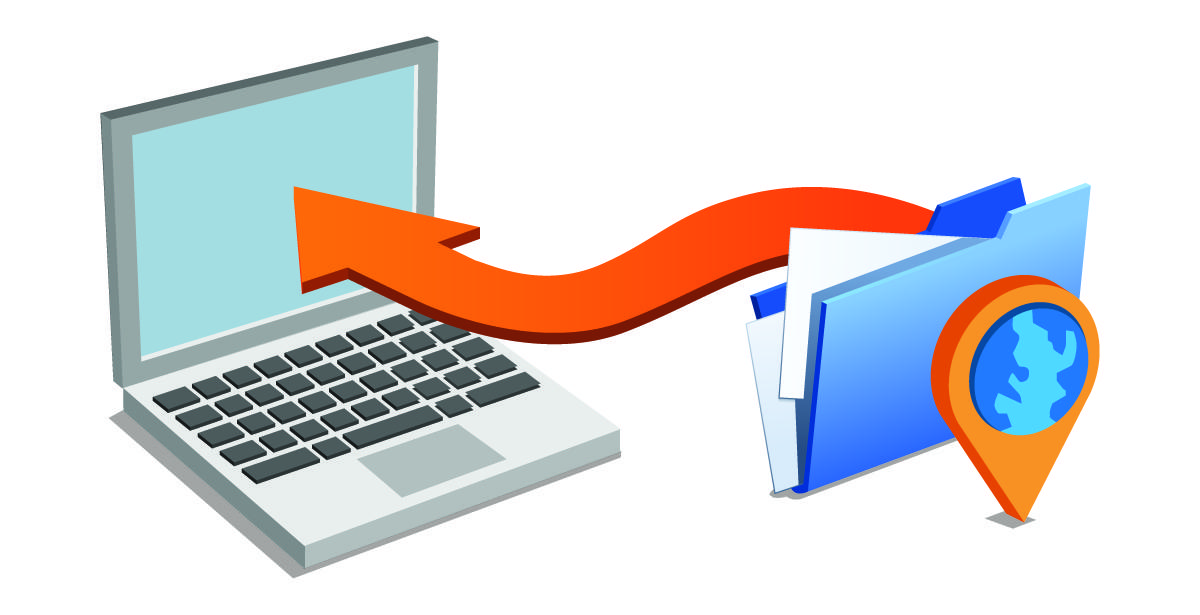
    Laptop and file icon showing download
  2. Выберите один из следующих вариантов:
    • В случае установки на компьютер с ОС Windows выберите Загрузка для Windows.

    • В случае установки на компьютер на базе Mac выберите Загрузка для Mac.

  3. Откройте загруженный файл и следуйте инструкциям по установке.
  4. Запустите Garmin Express.
  5. Подключите устройство dēzl™ к компьютеру с помощью кабеля USB.
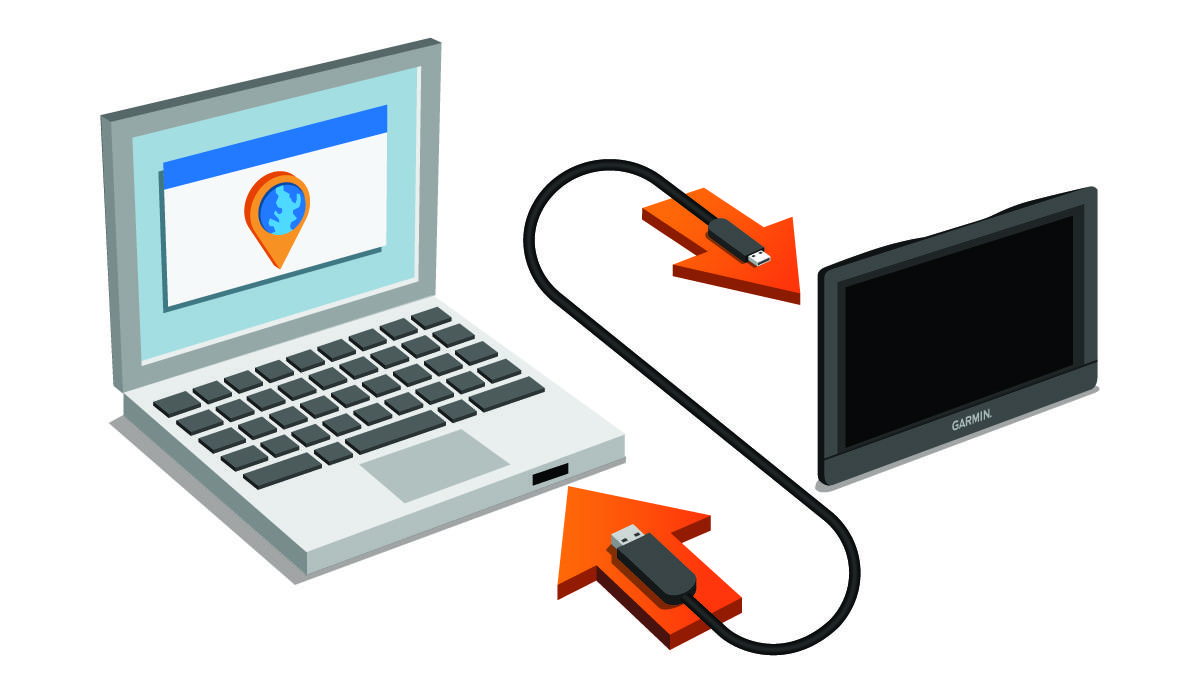
    Laptop and device connected by USB with arrows
  6. Когда на устройстве dēzl появится запрос перейти в режим передачи файлов, нажмите Да.
  7. На компьютере нажмите Добавить устройство.

    Приложение Garmin Express обнаружит устройство.

  8. Нажмите Добавить устройство.
  9. Следуйте инструкциям на экране, чтобы зарегистрировать устройство и добавить его в программное обеспечение Garmin Express.

    После завершения установки приложение Garmin Express выполняет поиск обновлений карт и программного обеспечения для устройства.

  10. Выберите один из следующих вариантов:
    • Чтобы установить все доступные обновления, нажмите Установить все.

    • Чтобы установить отдельное обновление, нажмите Подробнее и выберите обновление.

    ПРИМЕЧАНИЕ: Если обновление карт слишком велико для внутренней памяти устройства, программное обеспечение может предложить вам установить карту microSD® в устройство, чтобы увеличить свободное пространство (Установка карты памяти для карт и данных).
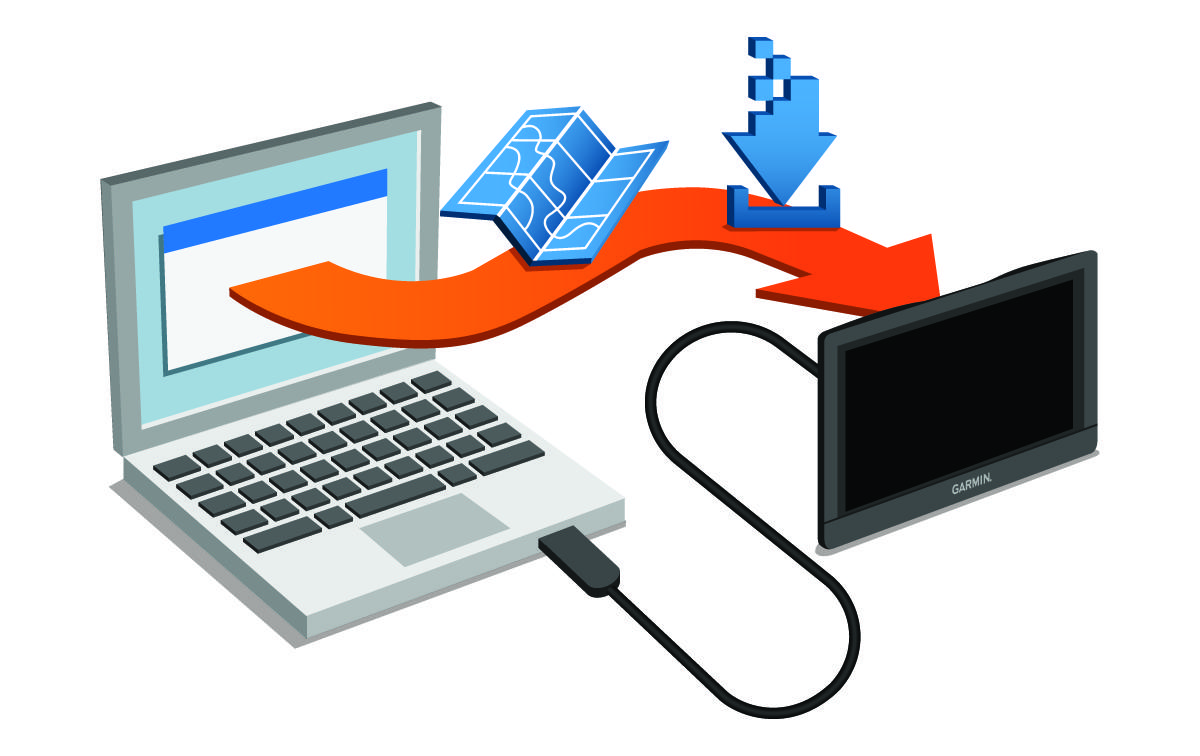
    Device connected to laptop and arrow showing software update

Приложение Garmin Express загрузит и установит обновления на устройство. Обновления для карт имеют большой размер. При медленном интернет-соединении процесс может занять много времени.

© Garmin. Все права защищены.GUID-30B3BC65-3861-4756-B5C3-578F73D2CC26 v4