Karšu un programmatūras atjaunināšana, izmantojot Garmin Express

Lai lejupielādētu un instalētu jaunākos karšu un programmatūras atjauninājumus savai ierīcei, varat izmantot Garmin Express™ programmatūru. Garmin Express ir pieejams Windows® un Mac® datoriem.

  1. Datorā dodieties uz vietni www.garmin.com/express.
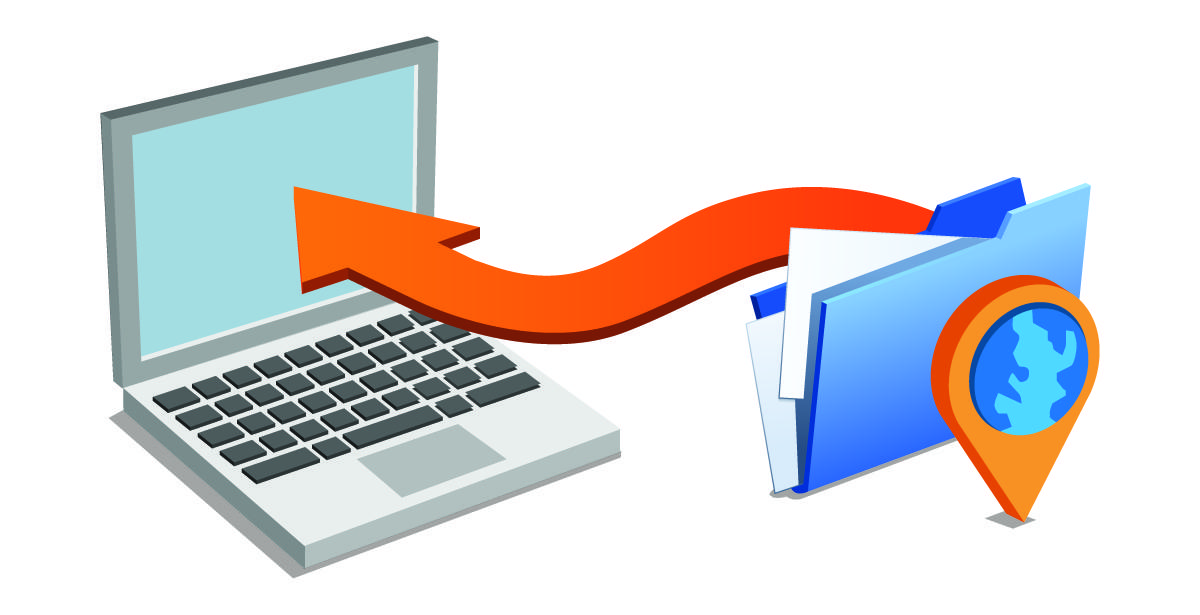
    Laptop and file icon showing download
  2. Atlasiet opciju:
    • Lai instalētu Windows datorā, atlasiet Lejupielādēt operētājsistēmai Windows .

    • Lai instalētu Mac datorā, atlasiet Lejupielādēt operētājsistēmai Mac.

  3. Atveriet lejupielādēto failu un izpildiet ekrānā redzamās norādes, lai pabeigtu instalēšanu.
  4. Sākt Garmin Express.
  5. Pievienojiet dēzl™ ierīci datoram, izmantojot USB kabeli.
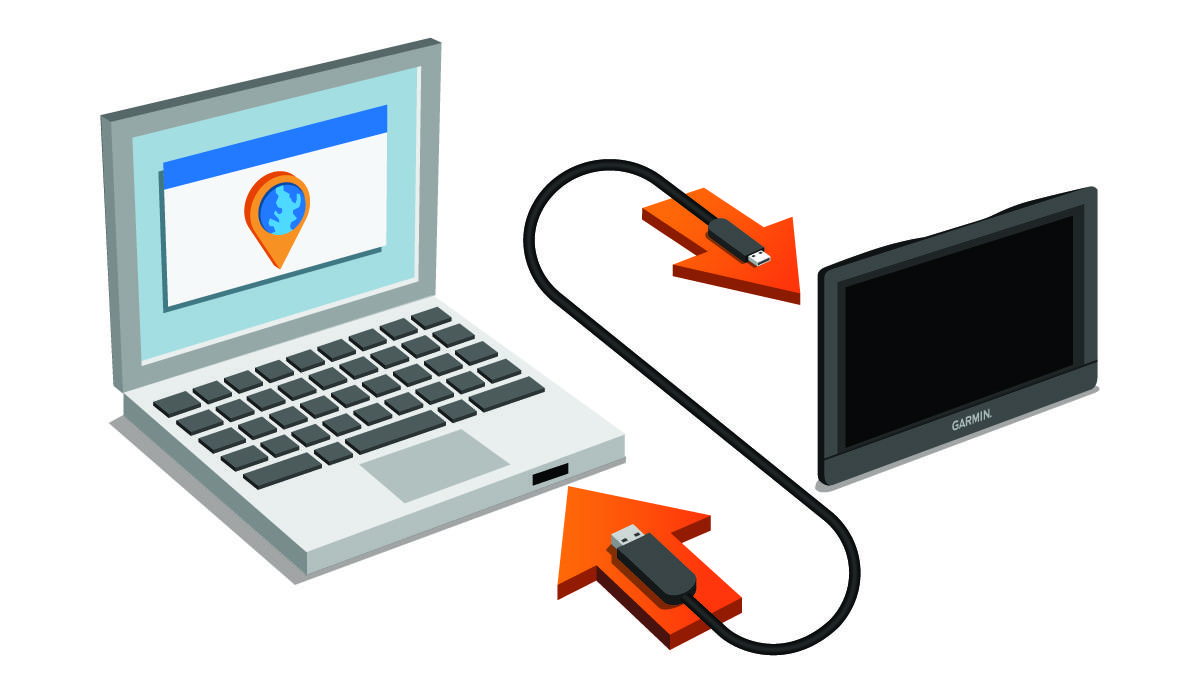
    Laptop and device connected by USB with arrows
  6. Kad dēzl ierīces uzvedne norāda ieiet faila pārsūtīšanas režīmā, atlasiet .
  7. Datorā noklikšķiniet uz Pievienot ierīci.

    Programmatūra Garmin Express nosaka jūsu ierīci.

  8. Noklikšķiniet uz Pievienot ierīci.
  9. Izpildiet ekrānā redzamās norādes, lai reģistrētu ierīci un pievienotu to programmatūrai Garmin Express.

    Kad iestatīšana ir pabeigta, programmatūra Garmin Express meklē kartes un programmatūras atjauninājumus jūsu ierīcei.

  10. Atlasiet opciju:
    • Lai instalētu visus pieejamos atjauninājumus, noklikšķiniet uz Instalēt visu.

    • Lai instalētu atsevišķu atjauninājumu, noklikšķiniet uz Skatīt sīkāku informāciju un atlasiet atjauninājumu.

    PIEZĪME: Ja kartes atjauninājums ierīces iekšējai atmiņai ir pārāk liels, programmatūra var ieteikt instalēt ierīcē microSD® karti, lai palielinātu atmiņu (Atmiņas kartes ievietošana kartēm un datiem).
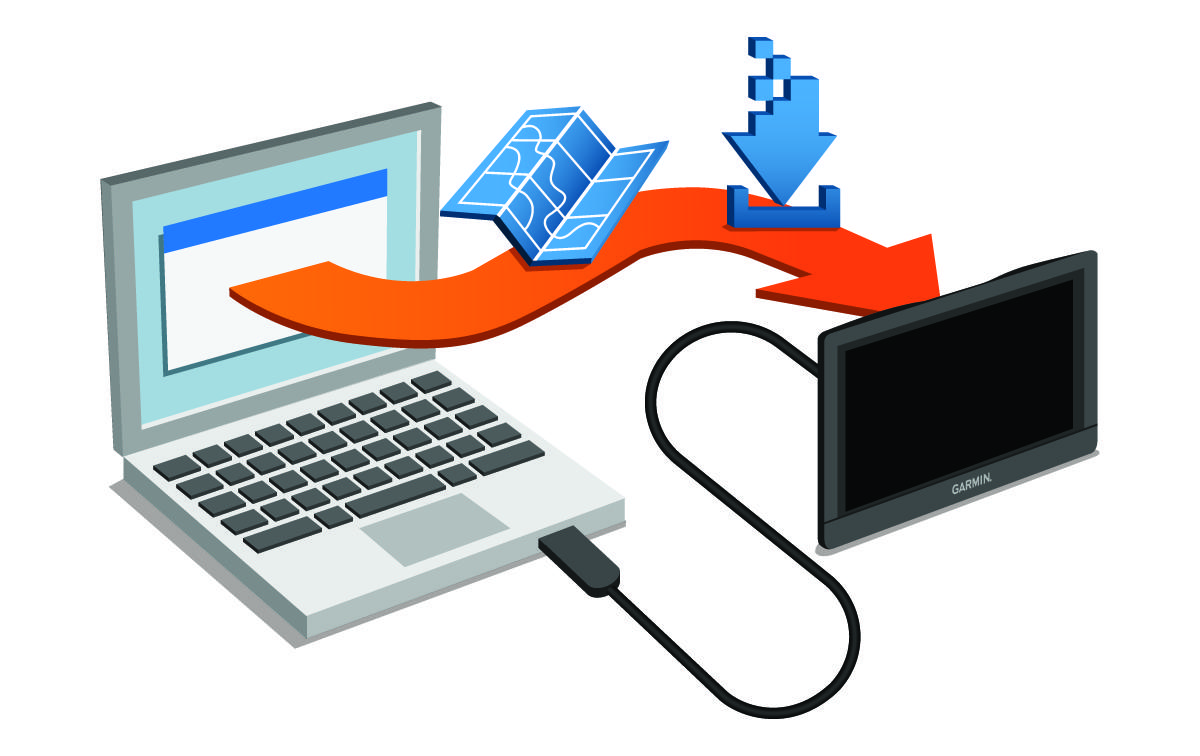
    Device connected to laptop and arrow showing software update

Programmatūra Garmin Express lejupielādē un instalē atjauninājumus ierīcē. Karšu atjauninājumi ir ļoti lieli, un šis process lēnākos interneta savienojumos var būt ilgstošs.

Autortiesības © Garmin. Visas tiesības paturētas.GUID-30B3BC65-3861-4756-B5C3-578F73D2CC26 v4