Oversikt


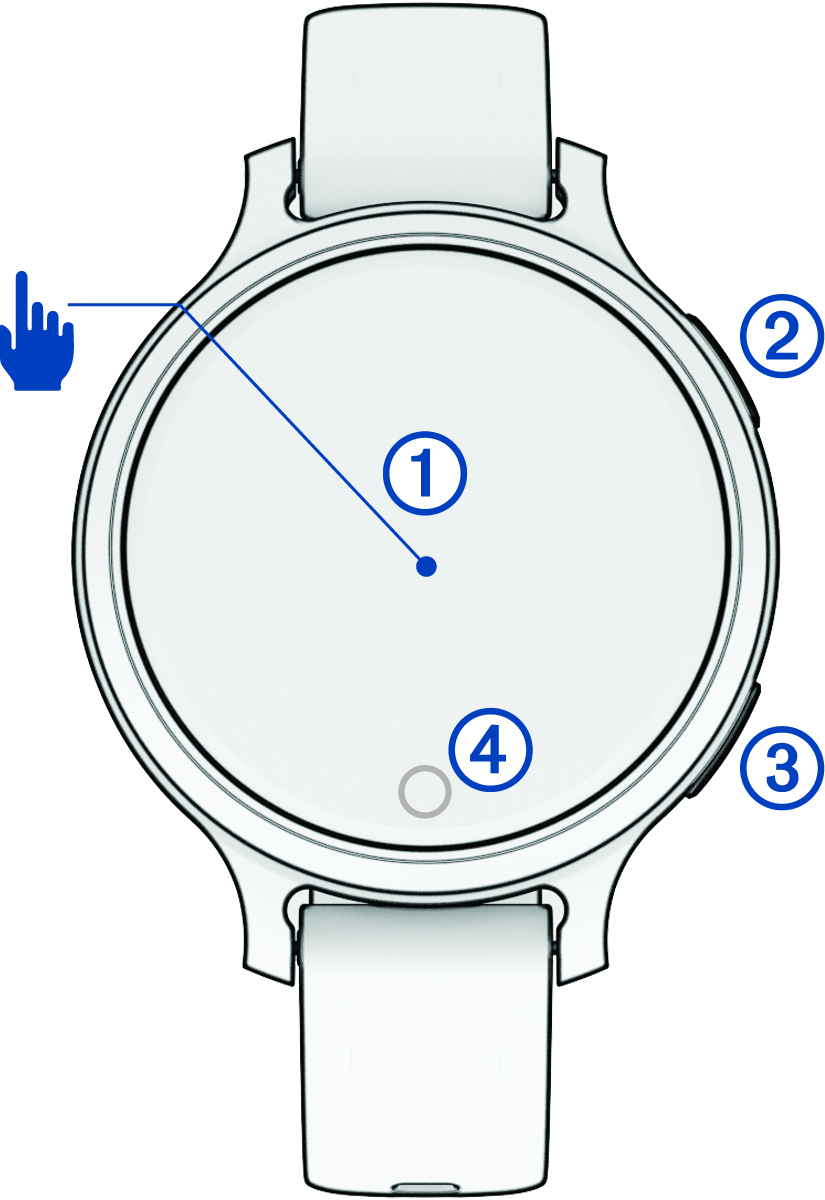
Enheten sett forfra med merknader

Merknad nummer én

Berøringsskjerm-symbol

Berøringsskjerm

  • Trykk for å velge et alternativ i en meny.

  • Trykk for å åpne widgeten og vise flere data.

  • Trykk to ganger for å aktivere klokken.

  • Sveip til høyre eller venstre for å bla gjennom widgeter.

  • Sveip oppover eller nedover for å bla gjennom menyene.

Merknad nummer to

Knapp øverst til høyre

Knapp øverst til høyre

  • Trykk for å slå på klokken.

  • Trykk for å aktivere klokken.

  • Trykk for å åpne menyen for aktiviteter og apper.

  • Trykk for å starte og stoppe aktivitetstidtakeren.

  • Hold nede i to sekunder for å vise kontrollmenyen, inkludert for strøm.

  • Hold inne til klokken vibrerer for å be om assistanse (Be om assistanse).

Merknad nummer tre

Knapp nederst til høyre

Knapp nederst til høyre

  • Trykk for å gå tilbake til det forrige skjermbildet, unntatt under en aktivitet.

  • Under en aktivitet trykker du for å markere en ny runde, starte et nytt sett eller en ny stilling, eller gå videre til neste trinn i en treningsøkt.

  • Hold nede for å se en meny med klokkeinnstillinger og alternativer for gjeldende skjermbilde.

Merknad nummer fire

Trykknapp-symbol

Berøringsknapp

  • Trykk for å gå tilbake til det forrige skjermbildet, unntatt under en aktivitet.

  • Hold inne for å se snarveifunksjonen (Konfigurere en snarvei til berøringsknappen).

  • Trykk på urskiven for å bla gjennom data, for eksempel om skritt og puls.

Tips for berøringsskjerm

  • Dra oppover eller nedover for å bla gjennom listene og menyene.
  • Sveip oppover eller nedover for å bla raskt.
  • Trykk for å velge et element.
  • Trykk to ganger for å aktivere klokken.
  • Sveip mot høyre eller venstre på urskiven for å bla gjennom widgetene på klokken.
  • Trykk på en widget for å vise tilleggsinformasjon, hvis dette er tilgjengelig.
  • Sveip mot venstre eller høyre under en aktivitet for å vise det neste dataskjermbildet.
  • Når du har valgt en aktivitet, velger du Meny-symbol for å se innstillingene og alternativene for den aktiviteten.
  • Utfør hvert menyvalg som en separat handling.

Låse og låse opp berøringsskjermen

Du kan låse berøringsskjermen for å forhindre at du trykker på knapper på skjermen utilsiktet.

MERK: Du kan redigere kontrollmenyen (Endre kontrollmenyen).
  1. Hold inne Knapp øverst til høyre for å vise kontrollmenyen.
  2. Velg Låst-symbol.

    Berøringsskjermen låses og reagerer ikke på berøring før du låser den opp.

  3. Hold inne en knapp for å låse opp berøringsskjermen.
GUID-FABAD210-C716-48B1-AB1D-A09097F1CED4 v2
Mai 2025