Personalizarea ecranelor de date

Puteți afișa, ascunde și schimba dispunerea și conținutul ecranelor de date pentru fiecare activitate.

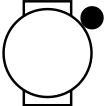
  1. De pe fața de ceas, apăsați Butonul din dreapta sus.
  2. Selectați Activităţi și selectați o activitate.
  3. Derulați în jos și selectați setările activității.
  4. Selectați Ecrane de date.
  5. Derulați la ecranul de date pe care doriți să îl personalizați.
  6. Selectați Editare.
  7. Selectați o opțiune:
    • Selectați Aspect pentru a regla numărul de câmpuri de date pe ecranul de date.

    • Selectați Câmpuri de date și selectați un câmp pentru a schimba datele care apar în câmp.

      SUGESTIE: Pentru o listă cu toate câmpurile de date disponibile, consultați Câmpuri de date. Nu toate câmpurile de date sunt disponibile pentru toate tipurile de activitate.
    • Selectați Reordonare pentru a schimba locul ecranului de date din buclă.

    • Selectați Eliminare pentru a elimina ecranul de date din buclă.

    NOTĂ: Nu toate opțiunile sunt disponibile pentru toate activitățile de scufundare.
  8. Dacă este necesar, selectați Adăugare nou pentru a adăuga un ecran de date la buclă.

    Puteți adăuga un ecran personalizat de date sau puteți selecta unul dintre cele predefinite.

Adăugarea ecranului de date pentru hărți

Puteți adăuga harta la bucla ecranelor de date pentru o activitate GPS.

  1. De pe fața de ceas, apăsați Butonul din dreapta sus.
  2. Selectați Activităţi și selectați o activitate GPS.
  3. Derulați în jos și selectați setările activității.
  4. Selectați Ecrane de date > Adăugare nou > Hartă.
GUID-EECCAC99-90D6-4AB1-9A3A-EC433D3365E2 v6
Noiembrie 2025