Personalizando telas de dados

Você pode mostrar, ocultar e alterar o layout e o conteúdo das telas dedados para cada uma das atividades.

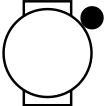
  1. No visor do relógio, pressione Botão superior direito.
  2. Selecione Atividades e selecione uma atividade.
  3. Role para baixo e selecione as configurações da atividade.
  4. Selecione Visor de dados.
  5. Role até o visor de dados que deseja personalizar.
  6. Selecione Editar.
  7. Selecione uma opção:
    • Selecione Layout para ajustar a quantidade de campos de dados na tela de dados.

    • Selecione Campos de dados e selecione um campo para alterar os dados que aparecem no campo.

      DICA: Para obter uma lista de todos os campos de dados disponíveis, acesse Campos de dados. Nem todos os campos de dados estão disponíveis para todos os tipos de atividade.
    • Selecione Reordenar para alterar o local da tela de dados no loop.

    • Selecione Remover para remover a tela de dados do loop.

    NOTA: Nem todas as opções estão disponíveis para todas as atividades de mergulho.
  8. Se necessário, selecione Adicionar novo para adicionar uma tela de dados no loop.

    Você pode adicionar uma tela de dados personalizada ou selecionar uma entre as telas de dados predefinidas.

Adicionar Visor de dados do mapa

Você pode adicionar o mapa ao loop dos visores de dados para uma atividade de GPS.

  1. No visor do relógio, pressione Botão superior direito.
  2. Selecione Atividades e escolha uma atividade de GPS.
  3. Role para baixo e selecione as configurações da atividade.
  4. Selecione Visor de dados > Adicionar novo > Mapa.
GUID-EECCAC99-90D6-4AB1-9A3A-EC433D3365E2 v6
Novembro 2025