Tilpasning af skærmbilleder

Du kan vise, skjule og ændre layout og indhold af dataskærmbilleder for den enkelte aktivitet.

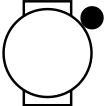
  1. Tryk på Øverste højre knap på urskiven.
  2. Vælg Aktiviteter, og vælg en aktivitet.
  3. Rul ned, og vælg aktivitetsindstillingerne.
  4. Vælg Skærmbilleder.
  5. Rul til det dataskærmbillede, du vil tilpasse.
  6. Vælg Rediger.
  7. Vælg en mulighed:
    • Vælg Sidelayout for at tilpasse antallet af datafelter på dataskærmbilledet.

    • Vælg Datafelter, og vælg et felt for at ændre de data, som vises i feltet.

      TIP: Du kan få vist en liste over alle tilgængelige datafelter ved at gå til Datafelter. Ikke alle datafelter er tilgængelige for alle aktivitetstyper.
    • Vælg Omorganiser for at ændre dataskærmens placering i sløjfen.

    • Vælg Fjern for at fjerne dataskærmbilledet fra sløjfen.

    BEMÆRKNING: Ikke alle valgmuligheder er tilgængelige for alle dykkeraktiviteter.
  8. Vælg om nødvendigt Tilføj ny for at føje et dataskærmbillede til sløjfen.

    Du kan tilføje et brugerdefineret dataskærmbillede, eller du kan vælge et af de foruddefinerede dataskærmbilleder.

Tilføjelse af skærmbilledet Kortdata

Du kan føje kortet til dataskærmbillederne for en GPS-aktivitet.

  1. Tryk på Øverste højre knap på urskiven.
  2. Vælg Aktiviteter, og vælg en GPS-aktivitet.
  3. Rul ned, og vælg aktivitetsindstillingerne.
  4. Vælg Skærmbilleder > Tilføj ny > Kort.
GUID-EECCAC99-90D6-4AB1-9A3A-EC433D3365E2 v6
November 2025