Навигация к пункту назначения
Устройство можно использовать для навигации к пункту назначения или следования по дистанции.
-
В режиме отображения циферблата нажмите
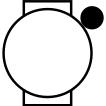 .
.
-
Нажмите .
-
Нажмите , чтобы начать навигацию.
Навигация к близлежащему объекту
Если в картографических данных, установленных на ваших часах, содержатся объекты, можно выполнить навигацию к этим объектам.
-
В режиме отображения циферблата нажмите .
-
Нажмите .
-
Выберите один из следующих вариантов:
-
Выберите категорию и при необходимости следуйте указаниям на экране.
-
Нажмите
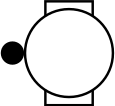 , чтобы открыть клавиатуру, и введите название места.
 -
Выберите
 , чтобы открыть клавиатуру, и введите название места.
-
-
Нажмите , чтобы запустить навигацию.
Навигация к начальной точке во время занятия
Вы можете выполнить обратную навигацию к начальной точке текущего занятия по прямой линии или по уже пройденному пути. Эта функция доступна только для занятий с использованием GPS.
-
Во время занятия нажмите кнопку .
-
Выберите Назад к началу, а затем выберите требуемый вариант.
-
Чтобы вернуться к начальной точке занятия по уже пройденному пути, выберите TracBack.
-
При отсутствии поддерживаемой карты или при использовании функции прокладывания прямого маршрута выберите Маршрут, чтобы вернуться к начальной точке занятия по прямой линии.
-
Если вы не используете функцию прокладывания прямого маршрута, выберите Маршрут, чтобы вернуться к начальной точке занятия при помощи пошаговых инструкций.
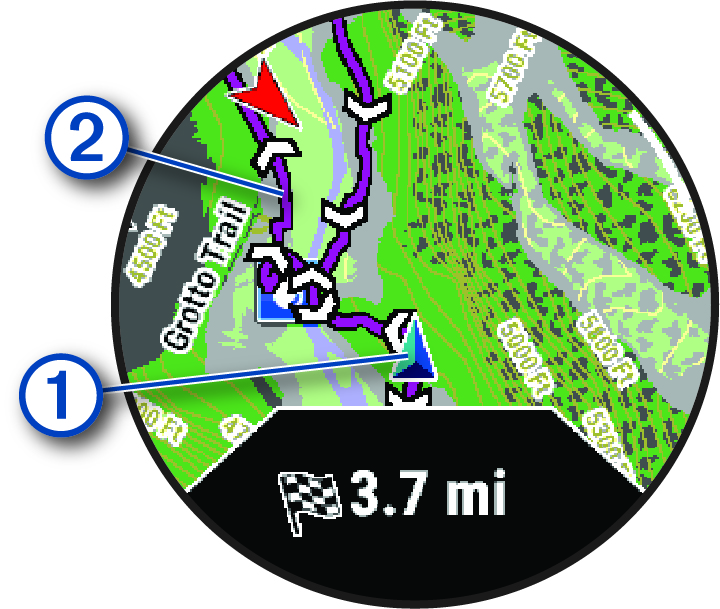
На карте отображаются ваша текущая позиция и трек .
-
Создание метки «Человек за бортом» и навигация к отмеченному местоположению
Устройство позволяет отметить местоположение «Человек за бортом» (ЧЗБ) и автоматически начать навигацию к нему.
Остановка навигации
-
При навигации во время занятия выберите один из вариантов:
-
Нажмите и удерживайте
. -
Проведите пальцем по экрану вправо.
-
- Прокрутите вниз и выберите Остановить навигацию или Прервать дистанцию.
-
Выберите

Навигация до пункта назначения будет прекращена, но занятие не прекратится. Нажмите 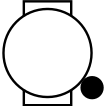 , чтобы вернуться к таймеру занятия.