Uçuş Başlatma
Saatinizi Garmin Pilot™ uygulamasıyla eşleştirdiğinizde, Garmin Pilot uygulamasıyla eşleştirdiğiniz uyumlu Connext® cihazlarına bağlanabilirsiniz (Garmin Pilot Uygulamasına Bağlanma). Connext bağlantısı sayesinde uçuş sırasında havacılık verilerini görüntüleyebilirsiniz (Connext Avionics Bağlantısı).
-
Saat görünümünden
 düğmesine basın.
-
Gerekirse Garmin Pilot uygulamasını açın ve Connext cihazlarınızın bağlanmasını bekleyin.
Saat ekranında
 görünür ve belirli veri alanlarında havacılık ve sensör verileri gösterilir. NOT: Garmin Pilot uygulamasını çalıştıran mobil cihazınız, uçuş boyunca uygulamayı etkin tutmalıdır. Garmin Pilot uygulamasında, cihazın kilitlenmesini engelleyen ayarı etkinleştirmeniz gerekir.
 -
Etkinlik süreölçerini başlatmak için düğmesine basın.
İPUCU: Otomatik olarak bir UÇUŞ etkinliği başlatmak için Auto Fly seçeneğini etkinleştirebilirsiniz (Etkinlik Ayarları).
-
Etkinlik zamanlayıcısından ayrı bir uçuş zamanlayıcısı başlatmak için
 düğmesini basılı tutun ve Uçuş Süreölçeri öğesini seçin (isteğe bağlı).
Uçuş zamanlayıcısı bilgileri, veri ekranı döngüsünde görüntülenir.
düğmesini basılı tutun ve Uçuş Süreölçeri öğesini seçin (isteğe bağlı).
Uçuş zamanlayıcısı bilgileri, veri ekranı döngüsünde görüntülenir. -
Gerekirse hava durumunu, haritayı görüntülemek veya konuma gitmek için düğmesine basın, En Yakın Havaalanları öğesini seçin ve bir konum seçin.
-
Etkinliğinizi tamamladıktan sonra düğmesine basın ve öğesini seçin.
Havacılık Uyarılarını Ayarlama
-
Saat görünümünden düğmesine basın.
Barometrik Basıncı Manuel Olarak Ayarlama
Mevcut barometrik basıncı manuel olarak ayarlayarak basınç irtifası okumasının doğruluğunu artırabilirsiniz.
-
Saat görünümünden düğmesine basın.
- öğesini seçin.
- Etkinlik ayarlarını seçin.
- öğesini seçin.
-
Bir seçenek belirleyin:
-
Barometrik basıncı manuel olarak ayarlamak için Barometreyi Ayarla öğesini seçip bir değer girin.
-
Deniz seviyesinde standart barometrik basıncı kullanmak için STD olarak ayarla öğesini seçin.
-
Barometrik basıncı mevcut rakımınızda kullanmak için Yükseklikle Senkronize Et öğesini seçin.
-
Saatinizden mevcut yerel barometrik basıncı kullanmak için Cihazla Senkronize Et öğesini seçin.
-
Ölçü birimini ayarlamak için Basınç öğesini seçin.
-
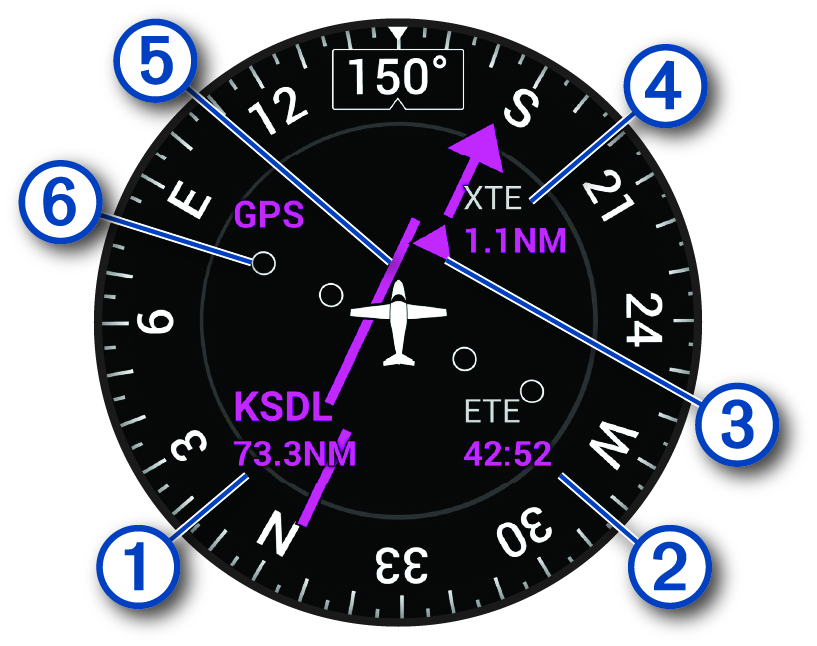
Yatay Durum Göstergesi
Bu saat, birincil uçuş bilgilerini sağlamak için tasarlanmamıştır ve yalnızca tamamlayıcı olarak kullanılmalıdır.
|
|
Varış havaalanı tanımlayıcısı ve mesafesi. |
|---|---|
|
|
Tahmini rota süresi (ETE). |
|
|
Gidiş-dönüş göstergesi. Rota noktası için gidiş yolunda mı dönüş yolunda mı olduğunuzu belirtir. |
|
|
Geçiş izi mesafesi. |
|
|
Rota sapması göstergesi (CDI). İstenen rota hattının konumunuza göre bulunduğu konumu belirtir. |
|
|
Rotadan sapma mesafesi. Noktalar rota dışı mesafenizi gösterir. Maksimum iki nokta 2,5 deniz mili anlamına gelir. |
Uçuştaki SpO2 Ölçümlerinizi Görüntüleme
SpO2 ölçümlerinin amacı yalnızca tamamlayıcı bilgi sunmaktır. Birincil farkındalık için mutlaka uygun uçuş cihazlarına başvurun.
Saatte, kanınızdaki oksijen satürasyonunu (SpO2) ölçmek için bileğinizden veri alan bir nabız oksimetresi bulunmaktadır. Oksijen satürasyonunuzu bilmek, vücudunuzun yüksek irtifaya nasıl uyum sağladığını belirlemenize yardımcı olabilir. Rakım arttıkça kanınızdaki oksijen seviyesi azalır. Uçuş sırasında saat otomatik olarak nabız oksimetresi ölçümlerini daha sık alır; böylece SpO2 yüzdenizi izleyebilirsiniz.
NEXRAD Hava Durumu Radar Haritasını Görüntüleme
Saatinizi telefonunuzla eşleştirdiğinizde geçerli konumunuz için NEXRAD hava durumu radar haritasını ve en yakın havacılık rota noktalarını görüntüleyebilirsiniz.
-
düğmesini ve
 düğmesini basılı tutun.
 -
Saat görünümünden hava durumu görünümünü görüntülemek için
öğesine basın, görünümü seçin ve haritaya kaydırın.