Varış Noktasına Gitme
Bir varış noktasına gitmek veya bir rota izlemek için cihazınızı kullanabilirsiniz.
-
Saat görünümünden
 düğmesine basın.
-
düğmesine basın.
-
Navigasyonu başlatmak için düğmesine basın.
İlgilenilen Yakın Bir Coğrafi Noktaya Gitme
Saatinizde yüklü olan harita verileri, ilgilenilen coğrafi noktalar içeriyorsa bunlara gidebilirsiniz.
-
Saat görünümünden düğmesine basın.
-
öğesine basın.
-
Bir seçenek belirleyin:
-
Bir kategori seçin ve gerekirse ekrandaki istemleri izleyin.
-
Klavyeyi açmak için
 düğmesine basın ve bir konum adı girin.
 -
Klavyeyi açmak için
 simgesini seçin ve bir konum adı girin.
-
-
Navigasyonu başlatmak için düğmesine basın.
Bir Etkinlik Sırasında Başlangıç Noktanıza Dönme
Mevcut etkinliğinizin başlangıç noktasına düz bir çizgi çizerek veya gittiğiniz yoldan dönebilirsiniz. Bu özellik yalnızca GPS kullanan etkinlikler için kullanılabilir.
-
Etkinlik sırasında düğmesine basın.
-
Başlangıç Noktasına Geri Dön öğesini seçin ve bir seçenek belirleyin:
-
Etkinliğinizin başlangıç noktasına gittiğiniz yoldan dönmek için TracBack öğesini seçin.
-
Desteklenen haritanız yoksa veya doğrudan rota kullanıyorsanız etkinliğinizin başlangıç noktasına düz bir çizgi çizerek dönmek için Navigasyon öğesini seçin.
-
Doğrudan rota kullanmıyorsanız etkinliğinizin başlangıç noktasına adım adım yön tarifiyle dönmek için Navigasyon öğesini seçin.
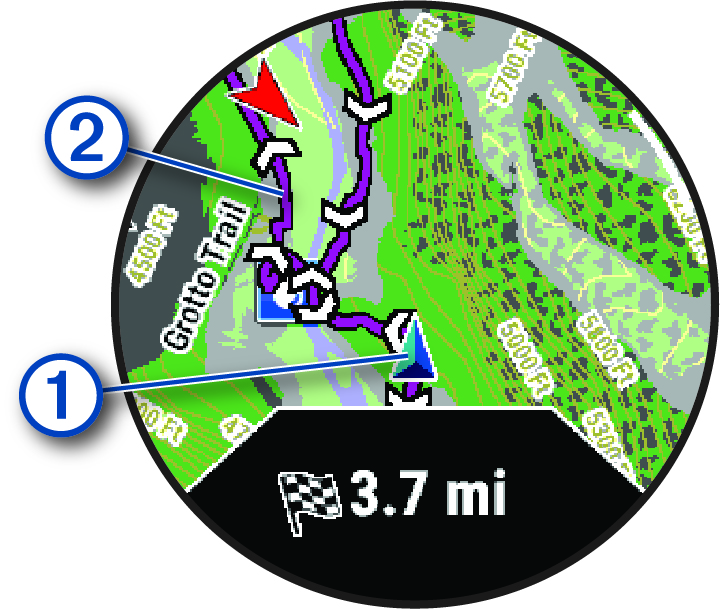
Mevcut konumunuz ve takip edeceğiniz izlem haritada görünür.
-
Denize Adam Düştü Konumunu İşaretleme ve Konuma Navigasyon Başlatma
Denize adam düştü (MOB) konumu işaretleyebilir ve otomatik olarak bu konuma navigasyon başlatabilirsiniz.
Navigasyonu Durdurma
-
Bir etkinlik sırasında navigasyon için bir seçenek belirleyin:
-
düğmesini basılı tutun.
-
Sağa kaydırın.
-
- Aşağı kaydırın ve Navigasyonu Durdur veya Rotayı Durdur öğesini seçin.
-
 öğesini seçin
Hedefinize navigasyon durur ancak etkinliğiniz aktif kalır. Etkinlik zamanlayıcısına dönmek için  düğmesine basabilirsiniz.