檢查間隙 注意 如未執行下列一項或多項動作,可能會造成財產損壞。 確保沒有任何物品阻擋電源線。 佈設電源線,以免在使用時干擾訓練台或 Tacx® Alpine。 在所有高度位置及轉動把手時,檢查自行車鏈固定架和自行車叉周圍是否有間隙。 騎上自行車,並以手動模式騎乘 (進行騎乘)。 AUTO LED 燈熄滅。 騎乘時請確保天花板高度足夠。 如有需要,請前往 Tacx Training app 並設定坡度限制。 母主題: Tacx Alpine 組裝指示 檢查後下叉間隙 執行此間隙檢查之前,必須先在 Tacx Training app 中設定正確的車輪軸距與訓練台。秘訣: 您可以使用安裝套件 中附帶的捲尺。 同時按下 與 ,將 Tacx Alpine 調整回 0% 坡度。 觀察訓練台與後下叉之間的最小距離。 打開安裝套件 ,並選擇相容性量規 。 您應該能夠將量規放入訓練台與後下叉之間。 每次按下 時,都要檢查一次間隙。 您也可以在 Tacx Training app 的裝置設定中手動控制坡度。 在監測訓練台與後下叉間隙的同時重複步驟 4: 如果任何時候量規無法放入這兩個零件之間,請前往步驟 6。 如果在 0% 到 -10% 坡度之間兩個零件都有足夠間隙,請進行下一個間隙檢查任務 (檢查自行車前叉間隙)。 按下 ,並記下坡度。 秘訣: Tacx Training app 會顯示坡度。 在 Tacx Training app 中進入 Tacx Alpine 設定。 選擇坡度 > 坡度範圍。 使用滑桿設定最小坡度。 檢查自行車前叉間隙 您將需要安裝套件 中的相容性量規。 按下 ,直到 Tacx Alpine 降至最低位置。 附註: 最小坡度可能是 -10%,或是自訂值 (檢查後下叉間隙)。 將把手朝左右兩側盡可能旋轉,並將量規插入前叉與 Tacx Alpine 之間。 如果量規在左右兩側都能放入這兩個零件之間,則無需進一步操作。如果間隙檢查失敗,請繼續執行步驟 3。 打開安裝套件 ,並選擇保護貼片。 秘訣: Garmin® 建議在貼上保護貼片前,先清潔自行車前叉。 將保護貼片貼在自行車前叉與 Tacx Alpine 距離最接近的位置。 首頁Tacx Alpine 組裝指示檢查間隙
檢查間隙 注意 如未執行下列一項或多項動作,可能會造成財產損壞。 確保沒有任何物品阻擋電源線。 佈設電源線,以免在使用時干擾訓練台或 Tacx® Alpine。 在所有高度位置及轉動把手時,檢查自行車鏈固定架和自行車叉周圍是否有間隙。 騎上自行車,並以手動模式騎乘 (進行騎乘)。 AUTO LED 燈熄滅。 騎乘時請確保天花板高度足夠。 如有需要,請前往 Tacx Training app 並設定坡度限制。 母主題: Tacx Alpine 組裝指示 檢查後下叉間隙 執行此間隙檢查之前,必須先在 Tacx Training app 中設定正確的車輪軸距與訓練台。秘訣: 您可以使用安裝套件 中附帶的捲尺。 同時按下 與 ,將 Tacx Alpine 調整回 0% 坡度。 觀察訓練台與後下叉之間的最小距離。 打開安裝套件 ,並選擇相容性量規 。 您應該能夠將量規放入訓練台與後下叉之間。 每次按下 時,都要檢查一次間隙。 您也可以在 Tacx Training app 的裝置設定中手動控制坡度。 在監測訓練台與後下叉間隙的同時重複步驟 4: 如果任何時候量規無法放入這兩個零件之間,請前往步驟 6。 如果在 0% 到 -10% 坡度之間兩個零件都有足夠間隙,請進行下一個間隙檢查任務 (檢查自行車前叉間隙)。 按下 ,並記下坡度。 秘訣: Tacx Training app 會顯示坡度。 在 Tacx Training app 中進入 Tacx Alpine 設定。 選擇坡度 > 坡度範圍。 使用滑桿設定最小坡度。 檢查自行車前叉間隙 您將需要安裝套件 中的相容性量規。 按下 ,直到 Tacx Alpine 降至最低位置。 附註: 最小坡度可能是 -10%,或是自訂值 (檢查後下叉間隙)。 將把手朝左右兩側盡可能旋轉,並將量規插入前叉與 Tacx Alpine 之間。 如果量規在左右兩側都能放入這兩個零件之間,則無需進一步操作。如果間隙檢查失敗,請繼續執行步驟 3。 打開安裝套件 ,並選擇保護貼片。 秘訣: Garmin® 建議在貼上保護貼片前,先清潔自行車前叉。 將保護貼片貼在自行車前叉與 Tacx Alpine 距離最接近的位置。
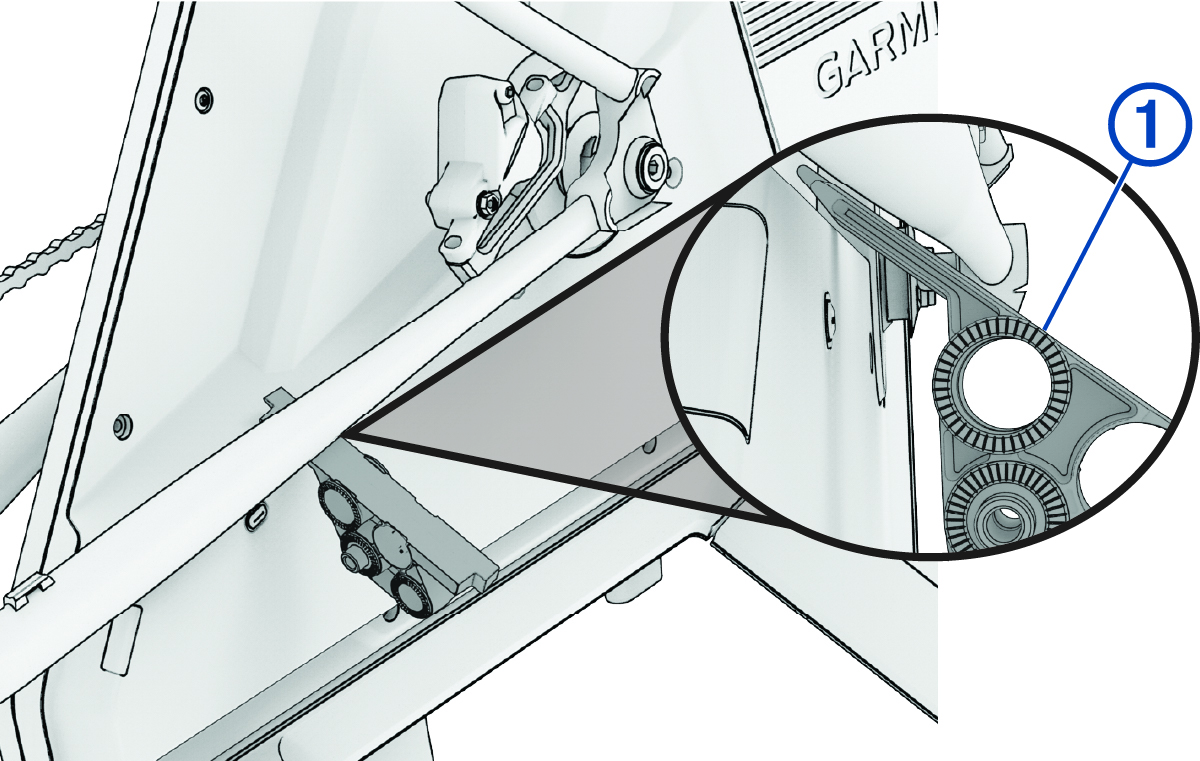
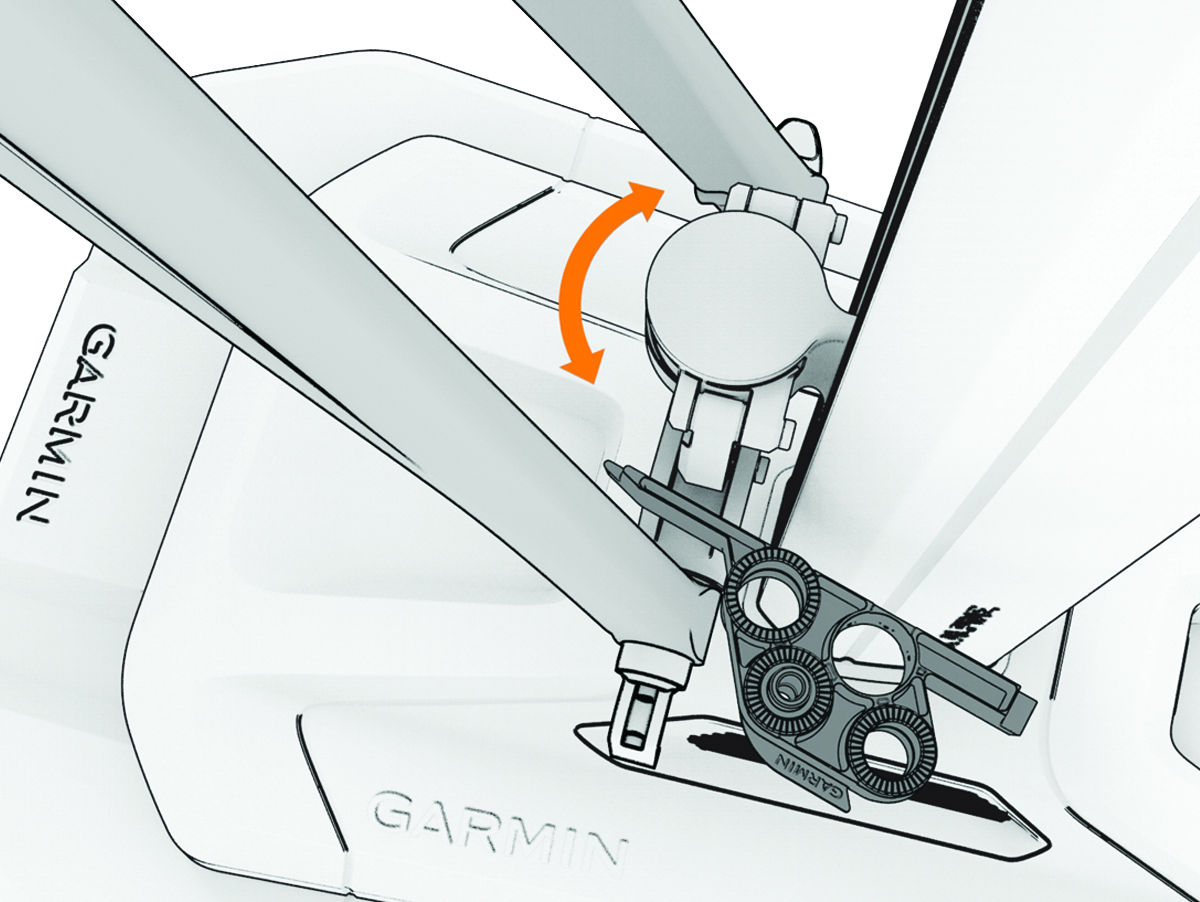
檢查後下叉間隙 執行此間隙檢查之前,必須先在 Tacx Training app 中設定正確的車輪軸距與訓練台。秘訣: 您可以使用安裝套件 中附帶的捲尺。 同時按下 與 ,將 Tacx Alpine 調整回 0% 坡度。 觀察訓練台與後下叉之間的最小距離。 打開安裝套件 ,並選擇相容性量規 。 您應該能夠將量規放入訓練台與後下叉之間。 每次按下 時,都要檢查一次間隙。 您也可以在 Tacx Training app 的裝置設定中手動控制坡度。 在監測訓練台與後下叉間隙的同時重複步驟 4: 如果任何時候量規無法放入這兩個零件之間,請前往步驟 6。 如果在 0% 到 -10% 坡度之間兩個零件都有足夠間隙,請進行下一個間隙檢查任務 (檢查自行車前叉間隙)。 按下 ,並記下坡度。 秘訣: Tacx Training app 會顯示坡度。 在 Tacx Training app 中進入 Tacx Alpine 設定。 選擇坡度 > 坡度範圍。 使用滑桿設定最小坡度。
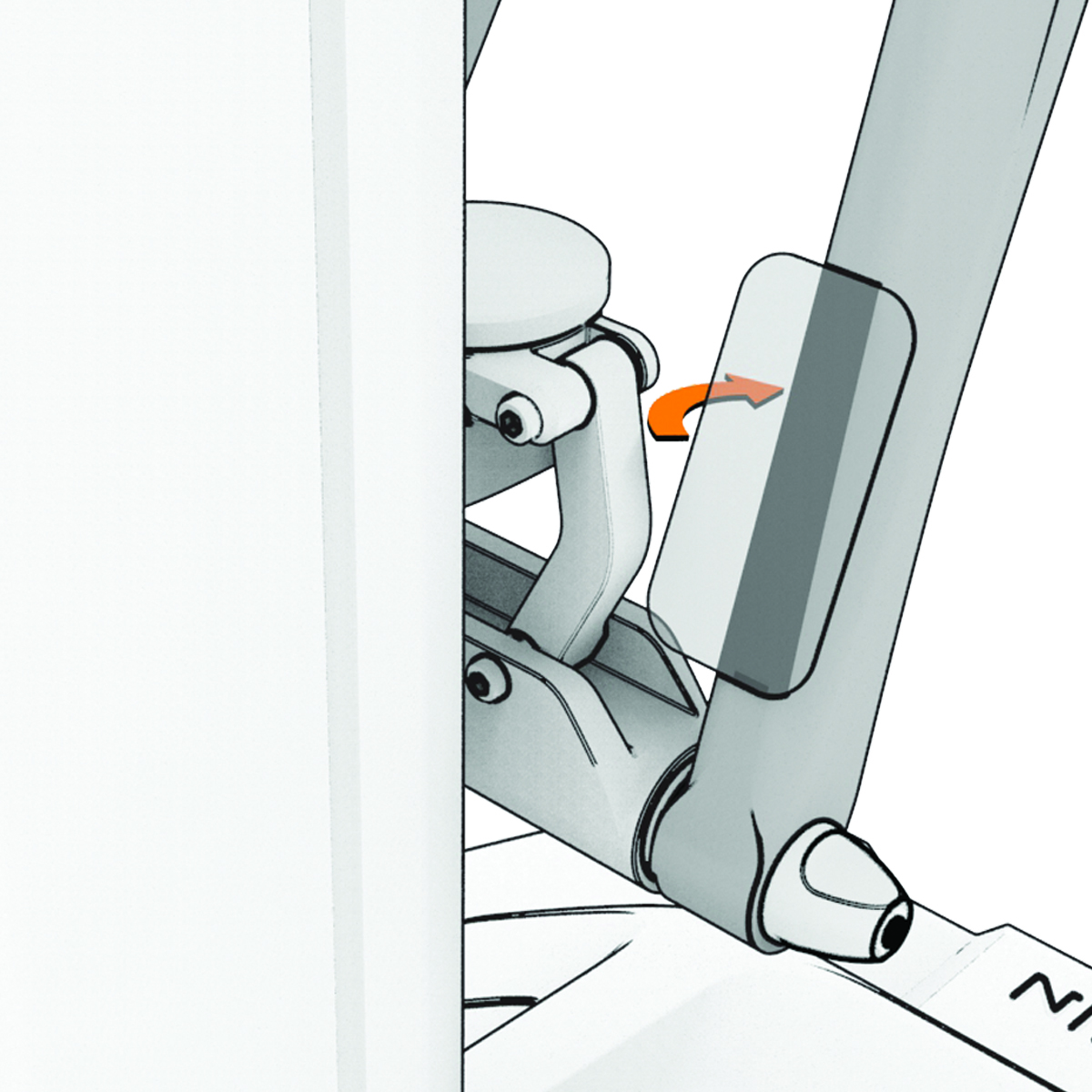
檢查自行車前叉間隙 您將需要安裝套件 中的相容性量規。 按下 ,直到 Tacx Alpine 降至最低位置。 附註: 最小坡度可能是 -10%,或是自訂值 (檢查後下叉間隙)。 將把手朝左右兩側盡可能旋轉,並將量規插入前叉與 Tacx Alpine 之間。 如果量規在左右兩側都能放入這兩個零件之間,則無需進一步操作。如果間隙檢查失敗,請繼續執行步驟 3。 打開安裝套件 ,並選擇保護貼片。 秘訣: Garmin® 建議在貼上保護貼片前,先清潔自行車前叉。 將保護貼片貼在自行車前叉與 Tacx Alpine 距離最接近的位置。
檢查間隙 注意 如未執行下列一項或多項動作,可能會造成財產損壞。 確保沒有任何物品阻擋電源線。 佈設電源線,以免在使用時干擾訓練台或 Tacx® Alpine。 在所有高度位置及轉動把手時,檢查自行車鏈固定架和自行車叉周圍是否有間隙。 騎上自行車,並以手動模式騎乘 (進行騎乘)。 AUTO LED 燈熄滅。 騎乘時請確保天花板高度足夠。 如有需要,請前往 Tacx Training app 並設定坡度限制。 母主題: Tacx Alpine 組裝指示 檢查後下叉間隙 執行此間隙檢查之前,必須先在 Tacx Training app 中設定正確的車輪軸距與訓練台。秘訣: 您可以使用安裝套件 中附帶的捲尺。 同時按下 與 ,將 Tacx Alpine 調整回 0% 坡度。 觀察訓練台與後下叉之間的最小距離。 打開安裝套件 ,並選擇相容性量規 。 您應該能夠將量規放入訓練台與後下叉之間。 每次按下 時,都要檢查一次間隙。 您也可以在 Tacx Training app 的裝置設定中手動控制坡度。 在監測訓練台與後下叉間隙的同時重複步驟 4: 如果任何時候量規無法放入這兩個零件之間,請前往步驟 6。 如果在 0% 到 -10% 坡度之間兩個零件都有足夠間隙,請進行下一個間隙檢查任務 (檢查自行車前叉間隙)。 按下 ,並記下坡度。 秘訣: Tacx Training app 會顯示坡度。 在 Tacx Training app 中進入 Tacx Alpine 設定。 選擇坡度 > 坡度範圍。 使用滑桿設定最小坡度。 檢查自行車前叉間隙 您將需要安裝套件 中的相容性量規。 按下 ,直到 Tacx Alpine 降至最低位置。 附註: 最小坡度可能是 -10%,或是自訂值 (檢查後下叉間隙)。 將把手朝左右兩側盡可能旋轉,並將量規插入前叉與 Tacx Alpine 之間。 如果量規在左右兩側都能放入這兩個零件之間,則無需進一步操作。如果間隙檢查失敗,請繼續執行步驟 3。 打開安裝套件 ,並選擇保護貼片。 秘訣: Garmin® 建議在貼上保護貼片前,先清潔自行車前叉。 將保護貼片貼在自行車前叉與 Tacx Alpine 距離最接近的位置。 首頁Tacx Alpine 組裝指示檢查間隙
檢查間隙 注意 如未執行下列一項或多項動作,可能會造成財產損壞。 確保沒有任何物品阻擋電源線。 佈設電源線,以免在使用時干擾訓練台或 Tacx® Alpine。 在所有高度位置及轉動把手時,檢查自行車鏈固定架和自行車叉周圍是否有間隙。 騎上自行車,並以手動模式騎乘 (進行騎乘)。 AUTO LED 燈熄滅。 騎乘時請確保天花板高度足夠。 如有需要,請前往 Tacx Training app 並設定坡度限制。 母主題: Tacx Alpine 組裝指示 檢查後下叉間隙 執行此間隙檢查之前,必須先在 Tacx Training app 中設定正確的車輪軸距與訓練台。秘訣: 您可以使用安裝套件 中附帶的捲尺。 同時按下 與 ,將 Tacx Alpine 調整回 0% 坡度。 觀察訓練台與後下叉之間的最小距離。 打開安裝套件 ,並選擇相容性量規 。 您應該能夠將量規放入訓練台與後下叉之間。 每次按下 時,都要檢查一次間隙。 您也可以在 Tacx Training app 的裝置設定中手動控制坡度。 在監測訓練台與後下叉間隙的同時重複步驟 4: 如果任何時候量規無法放入這兩個零件之間,請前往步驟 6。 如果在 0% 到 -10% 坡度之間兩個零件都有足夠間隙,請進行下一個間隙檢查任務 (檢查自行車前叉間隙)。 按下 ,並記下坡度。 秘訣: Tacx Training app 會顯示坡度。 在 Tacx Training app 中進入 Tacx Alpine 設定。 選擇坡度 > 坡度範圍。 使用滑桿設定最小坡度。 檢查自行車前叉間隙 您將需要安裝套件 中的相容性量規。 按下 ,直到 Tacx Alpine 降至最低位置。 附註: 最小坡度可能是 -10%,或是自訂值 (檢查後下叉間隙)。 將把手朝左右兩側盡可能旋轉,並將量規插入前叉與 Tacx Alpine 之間。 如果量規在左右兩側都能放入這兩個零件之間,則無需進一步操作。如果間隙檢查失敗,請繼續執行步驟 3。 打開安裝套件 ,並選擇保護貼片。 秘訣: Garmin® 建議在貼上保護貼片前,先清潔自行車前叉。 將保護貼片貼在自行車前叉與 Tacx Alpine 距離最接近的位置。
檢查後下叉間隙 執行此間隙檢查之前,必須先在 Tacx Training app 中設定正確的車輪軸距與訓練台。秘訣: 您可以使用安裝套件 中附帶的捲尺。 同時按下 與 ,將 Tacx Alpine 調整回 0% 坡度。 觀察訓練台與後下叉之間的最小距離。 打開安裝套件 ,並選擇相容性量規 。 您應該能夠將量規放入訓練台與後下叉之間。 每次按下 時,都要檢查一次間隙。 您也可以在 Tacx Training app 的裝置設定中手動控制坡度。 在監測訓練台與後下叉間隙的同時重複步驟 4: 如果任何時候量規無法放入這兩個零件之間,請前往步驟 6。 如果在 0% 到 -10% 坡度之間兩個零件都有足夠間隙,請進行下一個間隙檢查任務 (檢查自行車前叉間隙)。 按下 ,並記下坡度。 秘訣: Tacx Training app 會顯示坡度。 在 Tacx Training app 中進入 Tacx Alpine 設定。 選擇坡度 > 坡度範圍。 使用滑桿設定最小坡度。
檢查自行車前叉間隙 您將需要安裝套件 中的相容性量規。 按下 ,直到 Tacx Alpine 降至最低位置。 附註: 最小坡度可能是 -10%,或是自訂值 (檢查後下叉間隙)。 將把手朝左右兩側盡可能旋轉,並將量規插入前叉與 Tacx Alpine 之間。 如果量規在左右兩側都能放入這兩個零件之間,則無需進一步操作。如果間隙檢查失敗,請繼續執行步驟 3。 打開安裝套件 ,並選擇保護貼片。 秘訣: Garmin® 建議在貼上保護貼片前,先清潔自行車前叉。 將保護貼片貼在自行車前叉與 Tacx Alpine 距離最接近的位置。