Prêt... Partez !

Si vous utilisez un accessoire ou un capteur sans fil, celui-ci peut être couplé et activé durant la configuration initiale (Couplage de vos capteurs sans fil).

  1. Maintenez Symbole du bouton Marche/Arrêt enfoncé pour allumer l'appareil.
  2. Sortez et patientez pendant que l'appareil recherche des satellites.

    Les barres des satellites deviennent vertes lorsque l'appareil est prêt.

  3. Sur l'écran d'accueil, faites glisser votre doigt vers la gauche ou la droite pour changer de profil d'activité de vélo (Présentation de l'écran d'accueil).
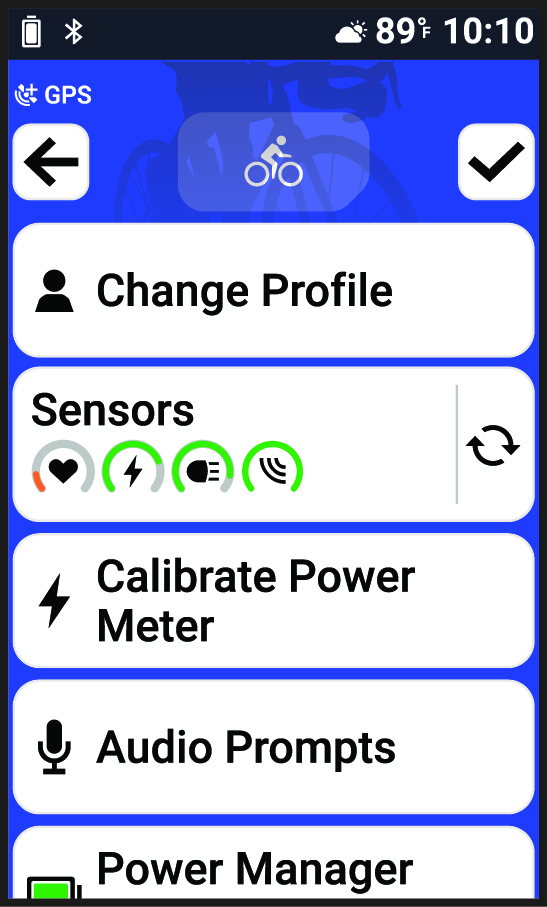
  4. Si nécessaire, sélectionnez Symbole de liste pour compléter votre liste de contrôle avant la sortie, puis sélectionnez Symbole coche.

    Liste de contrôle et options de préparation de sortie
  5. Sélectionnez Symbole marche/arrêt pour lancer le chronomètre d'activité.
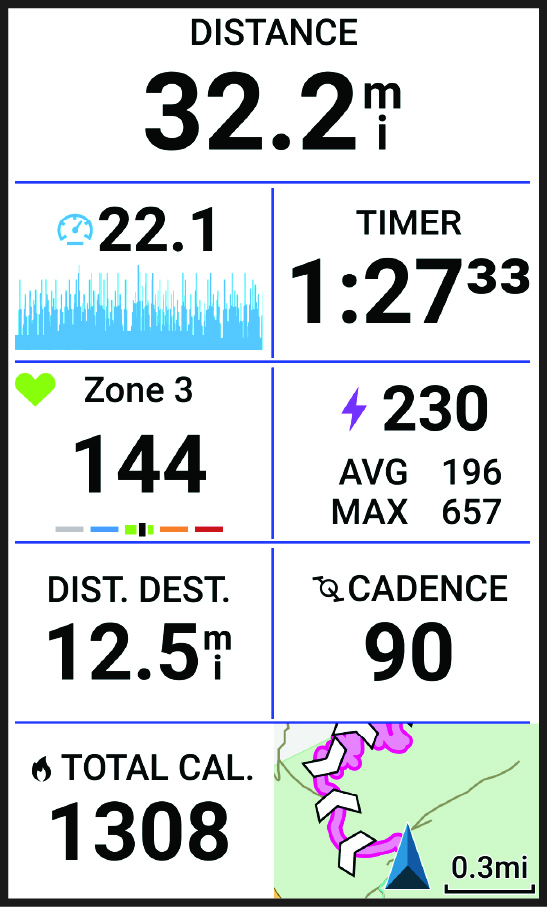
    Données d'activité
    REMARQUE : L'historique est enregistré uniquement si le chronomètre d'activité est en marche.
  6. Balayez l'écran à gauche ou à droite pour afficher des écrans de données supplémentaires (Ajout d'un écran de données).

    Vous pouvez faire glisser votre doigt du haut vers le bas sur un écran de données pour afficher les widgets (Personnalisation des applications).

  7. Si nécessaire, maintenez un champ de données enfoncé et sélectionnez Symbole de crayon ou Symbole des réglages de l'écran de données pour modifier le champ de données ou l'écran de données pendant l'activité.
  8. Si besoin, appuyez sur l'écran pour afficher les données de statut superposées (y compris l'autonomie de la batterie) ou retourner à l'écran d'accueil.
  9. Appuyez sur Symbole marche/arrêt pour arrêter le chronomètre d'activité.
    ASTUCE : Avant d'enregistrer ce parcours et de le partager sur votre compte Garmin Connect™, vous pouvez modifier le type de parcours en sélectionnant Symbole de menu. Il est important de disposer de données précises sur la sortie, afin de créer des parcours adaptés au vélo.
  10. Sélectionnez Enregistrer.
  11. Si nécessaire, sélectionnez Accepter pour confirmer votre équipement.
    ASTUCE : Vous pouvez ajouter et supprimer des équipements sur votre compte Garmin Connect.
  12. Sélectionnez Symbole coche.
GUID-D3621248-CC5B-4F04-B004-6F6FD9FDFEB0 v1
Octobre 2026