Garmin Connect
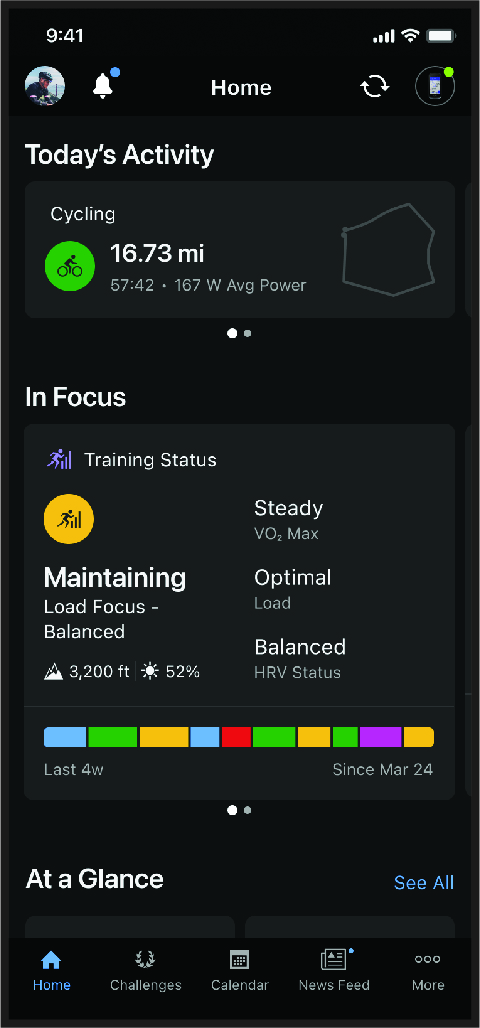
Puedes mantener contacto con tus amigos en Garmin Connect™. Garmin Connect te ofrece las herramientas para analizar, compartir y realizar el seguimiento de datos, y también para animaros entre compañeros. Registra los eventos que tengan lugar en tu activo estilo de vida, como recorridos, carreras, paseos, natación, excursiones, triatlones y mucho más.
Puedes crear tu cuenta de Garmin Connect gratuita vinculando el dispositivo con tu smartphone mediante la aplicación Garmin Connect o visitando connect.garmin.com.
- Guarda tus actividades
-
una vez que hayas finalizado una actividad y la hayas guardado en tu dispositivo, podrás cargarla en Garmin Connect y almacenarla durante todo el tiempo que desees.
- Analiza tus datos
-
puedes ver más información detallada sobre tu actividad, por ejemplo, información relativa al tiempo, la distancia, la altura, la frecuencia cardiaca, las calorías quemadas, la cadencia, un mapa de vista aérea, tablas de ritmo y velocidad e informes personalizables.NOTA: determinados datos requieren un accesorio opcional, como un monitor de frecuencia cardiaca.
- Planifica tu entrenamiento
-
puedes establecer objetivos de ejercicio y cargar uno de los planes de entrenamiento diarios.
- Comparte tus actividades
-
Puedes estar en contacto con tus amigos y seguir las actividades de cada uno de ellos o compartir enlaces a tus actividades.
- Gestiona tu configuración
-
Puedes personalizar la configuración de tu ciclocomputador y los ajustes de usuario en tu cuenta de Garmin Connect.
Usar la aplicación Garmin Connect
Una vez que hayas vinculado el ciclocomputador con tu smartphone, puedes utilizar la aplicación Garmin Connect para cargar todos tus datos de actividades en tu cuenta de Garmin Connect (Vincular tu smartphone).
Actualizar el software mediante la aplicación Garmin Connect
Para poder actualizar el software del dispositivo mediante la aplicación Garmin Connect, debes tener una cuenta de Garmin Connect y vincular el dispositivo con un teléfono compatible (Vincular tu smartphone).
Cuando esté disponible el nuevo software, la aplicación Garmin Connect enviará automáticamente la actualización a tu dispositivo.
Estado de entreno unificado
Si utilizas más de un dispositivo Garmin® con tu cuenta de Garmin Connect, puedes elegir qué dispositivo es la principal fuente de datos para el uso diario y el entreno.
En la aplicación Garmin Connect, selecciona  > Configuración.
- Dispositivo de entreno principal
-
permite establecer la fuente de datos prioritaria para las métricas de entreno, como el estado de entreno y el foco de carga.
- Wearable principal
-
permite establecer la fuente de datos prioritaria para las métricas de salud diaria, como los pasos y el sueño. Debe ser el reloj que uses con más frecuencia.
Enviar el recorrido a Garmin Connect
- Sincroniza tu ciclocomputador Edge® con la aplicación Garmin Connect del teléfono.
- Usa el cable USB suministrado con el ciclocomputador Edge para enviar los datos del recorrido a tu cuenta de Garmin Connect en un ordenador.
Planes de entrenamiento adaptables
Tu cuenta de Garmin Connect tiene un plan de entreno adaptable de Garmin Coach que se adapta a tus objetivos de entreno. Por ejemplo, respondiendo unas cuantas preguntas podrás encontrar un plan que te ayude a alcanzar un objetivo de competición o a mejorar tu forma física. El plan se ajusta a tu forma física actual, a tus preferencias de programación y a la fecha de la carrera, si corresponde. Cuando inicies un plan, podrás verlo en el mini widget Garmin Coach, situado en la lista de mini widgets del ciclocomputador Edge (Personalizar los widgets en un vistazo).
Usar los planes de entrenamiento de Garmin Connect
Para poder descargar y utilizar un plan de entrenamiento, debes tener una cuenta de Garmin Connect y vincular el reloj o ciclocomputador Garmin con un smartphone compatible (Garmin Connect).
-
En la aplicación Garmin Connect, selecciona .
- Selecciona .
- Selecciona y programa un plan de entrenamiento.
- Sigue las instrucciones que se muestran en la pantalla.
- Revisa el plan de entrenamiento en tu calendario.
Garmin Pay
La función Garmin Pay™ te permite utilizar tu ciclocomputador Edge para pagar en ubicaciones autorizadas utilizando una tarjeta de crédito o de débito de una entidad financiera admitida.
Configurar el monedero Garmin Pay
Puedes agregar una o más tarjetas de débito o crédito admitidas a tu monedero Garmin Pay. Visita garmin.com/garminpay/banks para buscar entidades financieras admitidas.
-
En la aplicación Garmin Connect, selecciona .
- Selecciona .
- Sigue las instrucciones que se muestran en la pantalla.
Pagar una compra con tu ciclocomputador Edge
Para poder usar tu ciclocomputador Edge para pagar compras, debes configurar al menos una tarjeta de pago en la aplicación Garmin Connect (Configurar el monedero Garmin Pay).
-
Selecciona
 > Libre.
NOTA: Es posible que tengas que añadir el widget Wallet a la barra de accesos directos de widgets (Personalización de los widgets).
-
Antes de que transcurran 60 segundos, mantén el ciclocomputador Edge cerca del lector de pago, con la pantalla orientada hacia el lector.
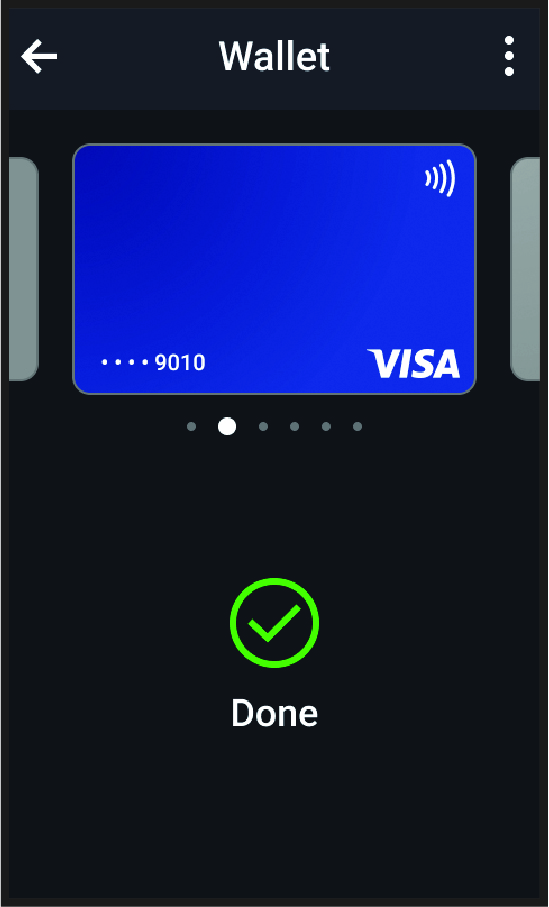
El ciclocomputador muestra una marca de verificación cuando termina de comunicarse con el lector.
Agregar una tarjeta a tu monedero de Garmin Pay
Puedes añadir hasta diez tarjetas de débito o crédito a tu monedero de Garmin Pay.
-
En la aplicación Garmin Connect, selecciona > Wallet & Garmin Pay >
 .
- Sigue las instrucciones que se muestran en la pantalla.
Una vez agregada la tarjeta, puedes seleccionarla en tu reloj cuando realices un pago.
Gestionar tus tarjetas Garmin Pay
Puedes suspender temporalmente o eliminar una tarjeta.
-
En la aplicación Garmin Connect, selecciona .
- Selecciona Wallet & Garmin Pay.
- Elige una tarjeta.
-
Selecciona una opción:
-
Para suspender temporalmente o anular la suspensión de la tarjeta, selecciona Suspender tarjeta.
Para poder realizar compras con el ciclocomputador Edge 1060 , es necesario que la tarjeta esté activada.
-
Para borrar la tarjeta, selecciona
 .
-
Cambiar el código de acceso de Garmin Pay
Debes conocer tu código de acceso actual para cambiarlo. Si olvidas el código de acceso, debes restablecer la función Garmin Pay en tu ciclocomputador Edge 1060 , crear un código de acceso nuevo y volver a introducir la información de la tarjeta.
-
En la aplicación Garmin Connect, selecciona .
- Selecciona .
- Sigue las instrucciones que se muestran en la pantalla.
La próxima vez que pagues con el ciclocomputador Edge 1060 , deberás introducir el nuevo código de acceso.
Localizar un dispositivo perdido
Puedes utilizar esta función para localizar un dispositivo Garmin perdido que se encuentre dentro del alcance de un smartphone vinculado.
-
En la aplicación Garmin Connect, selecciona > Dispositivos Garmin.
Usar Garmin Connect en tu ordenador
La aplicación Garmin Express™ asocia tu dispositivo con tu cuenta de Garmin Connect por medio de un ordenador. Puedes utilizar la aplicación Garmin Express para cargar los datos de tu actividad en tu cuenta de Garmin Connect y enviar información, como sesiones de entrenamiento o planes de entrenamiento, desde el sitio web de Garmin Connect a tu dispositivo. También puedes instalar actualizaciones de software del dispositivo y gestionar tus aplicaciones de Connect IQ™.
- Conecta el dispositivo al ordenador con el cable USB.
- Visita garmin.com/express.
- Descarga e instala la aplicación Garmin Express.
- Abre la aplicación Garmin Express y selecciona Añadir dispositivo.
- Sigue las instrucciones que se muestran en la pantalla.
Actualizar el software medianteGarmin Express
Para poder actualizar el software del dispositivo, debes contar con una cuenta Garmin Connect y haber descargado la aplicación Garmin Express.
Suscripción a Garmin Connect+
Puedes mejorar los datos, las conexiones y el entreno disponibles en tu cuenta de Garmin Connect con una suscripción a Garmin Connect+. Para registrarte, puedes descargar la aplicación Garmin Connect en la tienda de aplicaciones de tu smartphone o visitar connect.garmin.com.
- Active Intelligence (AI)
-
Recibe información de IA sobre tus datos y actividades, incluida la nutrición.
- LiveTrack+
-
Envía mensajes de texto de LiveTrack, recibe una página de perfil personalizada y visualiza las sesiones de LiveTrack anteriores.
- Indicaciones de entreno
-
Obtén asistencia y orientación adicionales especializadas para determinados planes de entreno de Garmin Coach.
- Panel de rendimiento
-
Visualiza tus datos de entreno a tu manera con tablas y gráficos personalizados, incluidas métricas de nutrición.
- Funciones de redes sociales
-
Obtén acceso a medallas exclusivas, desafíos de medallas y puntos dobles para los desafíos. Puedes actualizar el avatar de tu perfil con marcos personalizables.