Eine Fahrradtour machen

Wenn Sie einen Funksensor oder drahtloses Zubehör verwenden, kann dieser Sensor bzw. das Zubehör während der Grundeinstellung gekoppelt und aktiviert werden (Koppeln von Funksensoren).

  1. Halten Sie Symbol für die Einschalttaste gedrückt, um das Gerät einzuschalten.
  2. Gehen Sie nach draußen und warten Sie, während das Gerät Satelliten erfasst.

    Die Balken für das Satellitensignal werden grün angezeigt, wenn das Gerät bereit ist.

  3. Streichen Sie im Hauptmenü nach links oder rechts, um das Fahrradprofil zu ändern (Übersicht über das Hauptmenü).
  4. Wählen Sie bei Bedarf die Option Checklistensymbol, um die Prüfvorgänge vor Touren abzuschließen, und wählen Sie Symbol eines Häkchens.

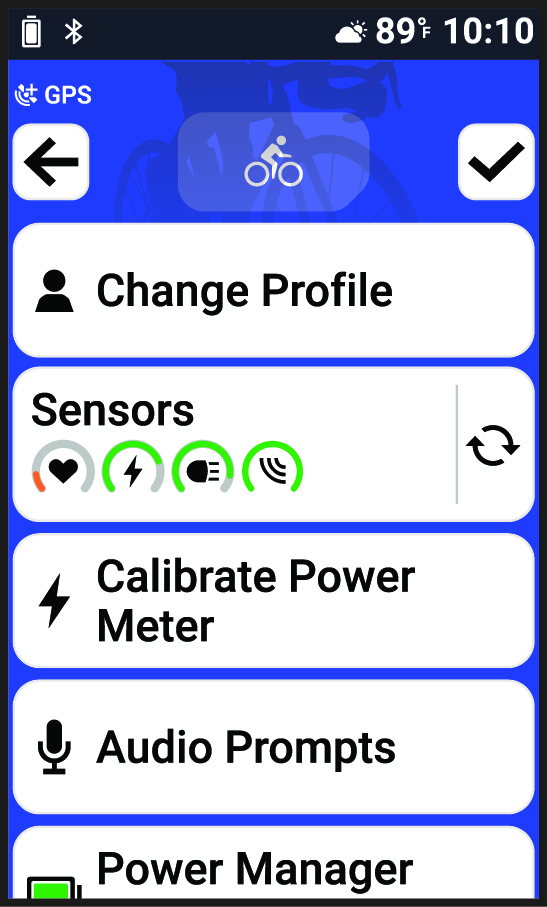
    Checkliste und Tourvorbereitungsoptionen
  5. Wählen Sie Symbol für "Start/Stopp", um den Aktivitäten-Timer zu starten.

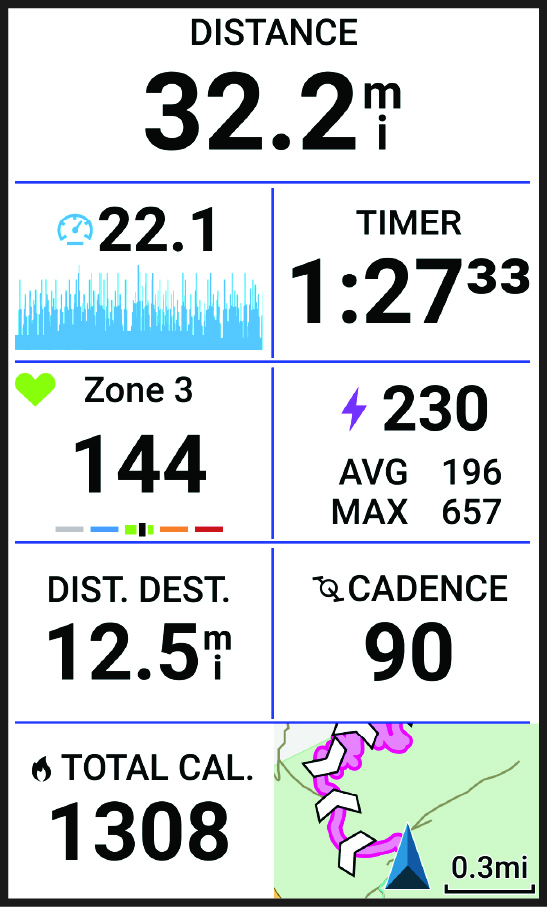
    Tourdaten
    HINWEIS: Das Protokoll wird nur aufgezeichnet, wenn der Aktivitäten-Timer läuft.
  6. Streichen Sie nach links oder rechts, um weitere Datenseiten anzuzeigen (Hinzufügen von Datenseiten).

    Sie können von oben nach unten über die Datenseiten streichen, um die Widgets anzuzeigen (Anpassen der Widgets).

  7. Halten Sie bei Bedarf ein Datenfeld gedrückt und wählen Sie Stiftsymbol oder Symbol für Datenseiteneinstellungen, um das Datenfeld oder die Datenseite während der Tour zu bearbeiten.
  8. Tippen Sie bei Bedarf auf das Display, um Statusüberlagerungsdaten (einschließlich Akku-Laufzeit) anzuzeigen oder zum Hauptmenü zurückzukehren.
  9. Wählen Sie Symbol für "Start/Stopp", um den Aktivitäten-Timer zu stoppen.
    TIPP: Bevor Sie die Tour speichern und in Ihrem Garmin Connect™ Konto teilen, können Sie Menüsymbol wählen, um den Typ der Tour zu ändern. Richtige Daten für den Typ der Tour sind wichtig für die Erstellung von Strecken, die für Fahrräder geeignet sind.
  10. Wählen Sie Speich..
  11. Wählen Sie bei Bedarf die Option Annehmen, um die Fahrradausrüstung zu bestätigen.
    TIPP: Sie können Ausrüstung im Garmin Connect Konto hinzufügen und löschen.
  12. Wählen Sie Symbol eines Häkchens.
GUID-D3621248-CC5B-4F04-B004-6F6FD9FDFEB0 v1
Oktober 2026