Navigieren zu einer Position
-
Wählen Sie eine Option:
-
Sie können
 wählen, um spezifische Suchinformationen einzugeben.TIPP: Verwenden Sie auch die Übersicht POSITIONSSUCHE, um eine Schnellsuche über das Hauptmenü durchzuführen. Sie können die Übersicht bei Bedarf der Übersichtsliste hinzufügen (Anpassen von Übersichten).
-
Wählen Sie Karte, um zu einer Position auf der Karte zu navigieren.
-
Wählen Sie Strecken, um bei der Navigation eine gespeicherte Strecke zu verwenden (Strecken).
-
Wählen Sie Kürzlich gefunden, um zu einer der letzten 50 Positionen zu navigieren, die Sie gefunden haben.
-
Wählen Sie Kategorien, um zu einem Point of Interest, einer Stadt, einer Adresse, einer Kreuzung oder zu bekannten Koordinaten zu navigieren.
-
Wählen Sie Favoriten, um zu einer gespeicherten Position zu navigieren.
-
Wählen Sie Mountainbike-Trailnavigation, um zu einem Mountainbike-Trailnetzwerk zu navigieren.
-
Wählen Sie
 > Suche bei:, um das Suchgebiet einzugrenzen.
HINWEIS: Für viele dieser Optionen können Sie auch Sprachbefehle verwenden, beispielsweise für Favoriten oder für eine POI-Kategorie (Verwenden von Sprachbefehlen). -
-
Wählen Sie Routen anzeigen.
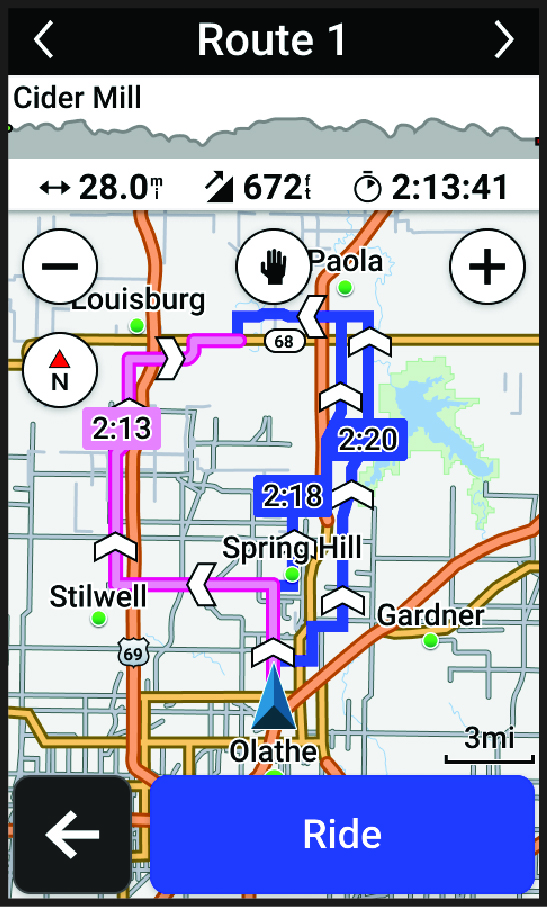
Der Fahrradcomputer berechnet mögliche Routen, die als farbige Linien auf der Karte angezeigt werden.
-
Wählen Sie eine Route, um sie auf der Karte anzuzeigen.
TIPP: Wählen Sie
 und
 , um die anderen Routen anzuzeigen.
-
Wählen Sie
 , um den Aktivitäten-Timer zu starten.
-
Folgen Sie den Anweisungen auf dem Display.