Etkinlik Başlatma
Bir etkinlik başlattığınızda GPS otomatik olarak açılır (gerekirse).
-
Saat görünümünden
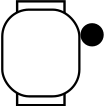 düğmesine basın.
-
Bir seçenek belirleyin:
-
Sabitlenen bir etkinlik seçin (Etkinlikler ve Uygulamaları Özelleştirme).
-
 veya Etkinlikler öğesini seçin ve favoriler listenizden veya etkinlik kategorisinden bir etkinlik seçin.
-
-
Etkinlik süreölçerini başlatmak için düğmesine basın.
Saat, etkinlik verilerini yalnızca etkinlik süreölçeri çalışırken kaydeder.
Etkinlikleri Kaydetmek İçin İpuçları
-
Bazı etkinliklerde turları kaydetmek, yeni bir set veya hareket başlatmak ya da bir sonraki antrenman adımına geçmek için
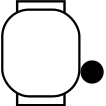 düğmesine basın.
Belirli etkinliklerde bir turu geri almak için
 öğesini seçebilirsiniz (Tur düğmesine basma işlemini nasıl geri alabilirim?).
Etkinlik Durdurma
Tüm etkinlik türleri için tüm seçenekler mevcut değildir.
-
düğmesine basın.
-
Bir seçenek belirleyin:
-
Etkinliğinize devam etmek için Sürdür öğesini seçin.
-
Karma Oturum etkinliği sırasında bir sonraki etkinlik türüne geçmek için Sonraki Etkinlik öğesini seçin (Karma Oturum Etkinliği Kaydetme).
-
Etkinliği kaydetmek ve ayrıntıları görüntülemek için Kaydet öğesini seçin ve bir seçenek belirleyin.
NOT: Etkinliği kaydettikten sonra öz değerlendirme verilerini girebilirsiniz (Etkinlik Değerlendirme). -
Etkinliğinizi duraklatıp daha sonra devam ettirmek için Daha Sonra Devam Et öğesini seçin.
-
Bir turu işaretlemek için Tur öğesini seçin.
Belirli etkinliklerde bir turu geri almak için
simgesini seçebilirsiniz (Tur düğmesine basma işlemini nasıl geri alabilirim?). -
Etkinliğinizin başlangıç noktasına gittiğiniz yoldan dönmek için öğesini seçin.
NOT: Bu özellik yalnızca GPS kullanan etkinlikler için kullanılabilir. -
Etkinliğinizin başlangıç noktasına en dolaysız yoldan dönmek için öğesini seçin.
NOT: Bu özellik yalnızca GPS kullanan etkinlikler için kullanılabilir. -
Etkinliğin sonundaki kalp hızınız ile iki dakika sonraki kalp hızınız arasındaki farkı ölçmek için Toparlanma Kalp Hızı öğesini seçin ve süreölçer geri sayım yaparken bekleyin (Toparlanma Kalp Hızı).
-
Etkinliği silmek için Sil öğesini seçin ve
düğmesine basın.
NOT: Etkinliği durdurduktan 30 dakika sonra saat, etkinliği otomatik olarak kaydeder. -
Etkinlik Değerlendirme
Belirli etkinlikler için öz değerlendirme ayarını özelleştirebilirsiniz (Öz Değerlendirmeyi Etkinleştirme).
-
Hissedilen eforunuza karşılık gelen bir sayı seçin.
NOT: Öz değerlendirmeyi atlamak için
 seçebilirsiniz.
Değerlendirmeleri Garmin Connect™ uygulamasında görüntüleyebilirsiniz.
Etkinlik Sırasında Spor Değiştirme
-
Etkinlik süreölçerini başlatmak için düğmesine basın.
-
Bir spor seçin.
Geri sayım süreölçeri bir sonraki spor başlayana kadar kalan süreyi gösterir.
İPUCU: Yeni bir spora başlama işlemini geri almak için öğesine basın.
NOT: Kapalı mekan sporundan dış mekan sporuna geçiş yapıyorsanız saatin uyduları bulması için biraz zaman tanıyın. -
Sporunuzu tamamladıktan sonra 5-6 adımlarını tekrarlayabilir veya etkinlik süreölçerini durdurmak için düğmesine basabilirsiniz.
-
Kaydet >
 öğesini seçin.