Skapa en överlagring i STR3AMUP! applikationen
Innan du kan använda STR3AMUP!™ överlagringar måste du ha ett verktyg för videoströmning installerat. Strömningsverktyget måste ha funktioner för extern skärmbildstagning och chroma key.
Du kan anpassa data, färger och format för den biometriska dataöverlagringen. Du kan också anpassa grafiska överlagringar som visas när biometriska data passerar en konfigurerbar tröskel.
- På huvudskärmen väljer du dina överlagringsinställningar.
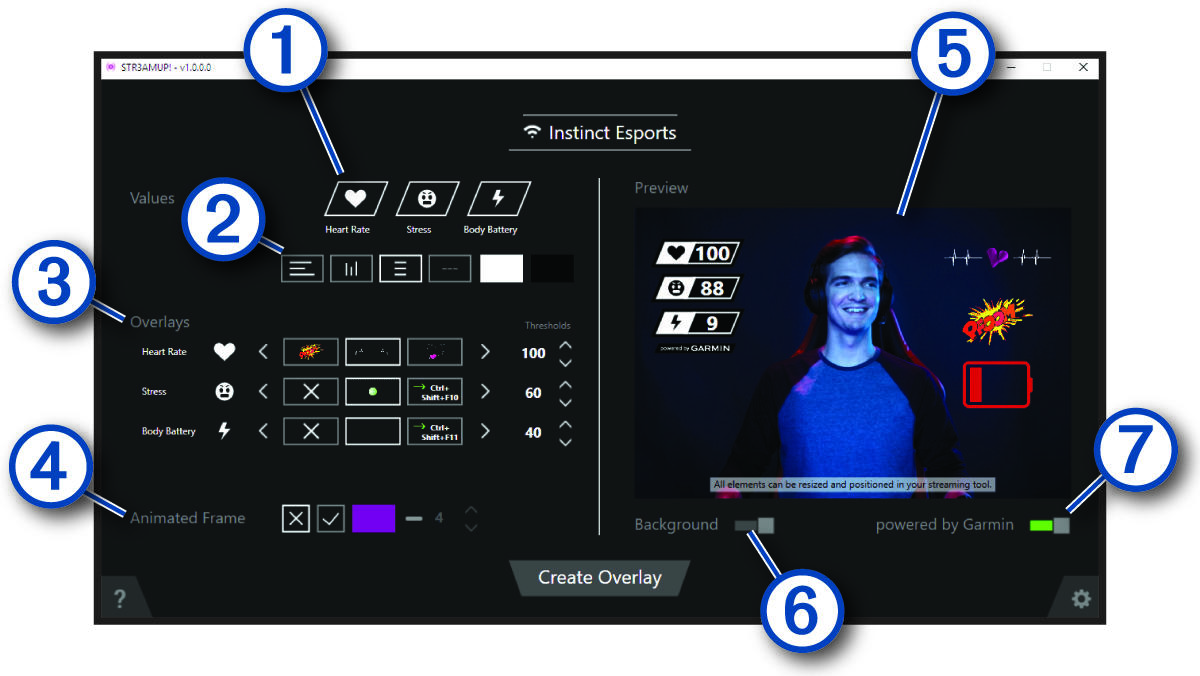

Välj vilka biometriska data som ska aktiveras på överlagringen.

Anpassa önskad layout och färger för biometriska data.

Välj
 eller
eller  för att välja en överlagringsikon för dina mätvärden. Välj
  eller
eller  för att ställa in tröskelvärdet för när ikonen ska visas. Obs!: Du kan aktivera ljudeffekter och videofilter från tredjepartsverktyg med hjälp av kortkommandon som är knutna till tröskelvärdena för biometriska data. Om du vill använda dessa effekter väljer du kortkommandot i STR3AMUP! applikationen och anger samma kortkommando i tredjepartsverktyget.
Markera
 om du vill aktivera ramen för det animerade fönstret. Du kan anpassa ramens storlek och färg.
Förhandsgranska dina valda överlagringsfunktioner.

Välj för att ändra förhandsvisningens bakgrundsfärg från ljus till mörk.

Välj för att aktivera designen Powered by Garmin®.