Δημιουργία υπέρθεσης στην εφαρμογή STR3AMUP!
Προτού χρησιμοποιήσετε τις υπερθέσεις STR3AMUP!™, πρέπει να έχετε εγκαταστήσει ένα εργαλείο ροής βίντεο. Το εργαλείο ροής πρέπει να υποστηρίζει εξωτερικό παράθυρο καταγραφής και λειτουργία κλειδιού χρωμάτων.
Μπορείτε να διαμορφώσετε τα δεδομένα, τα χρώματα και τη μορφή της υπέρθεσης βιομετρικών δεδομένων. Μπορείτε επίσης να διαμορφώσετε τις υπερθέσεις με γραφικά που εμφανίζονται, όταν τα βιομετρικά σας δεδομένα υπερβαίνουν ένα διαμορφώσιμο όριο.
- Από την κύρια οθόνη, επιλέξτε τις ρυθμίσεις υπέρθεσης.
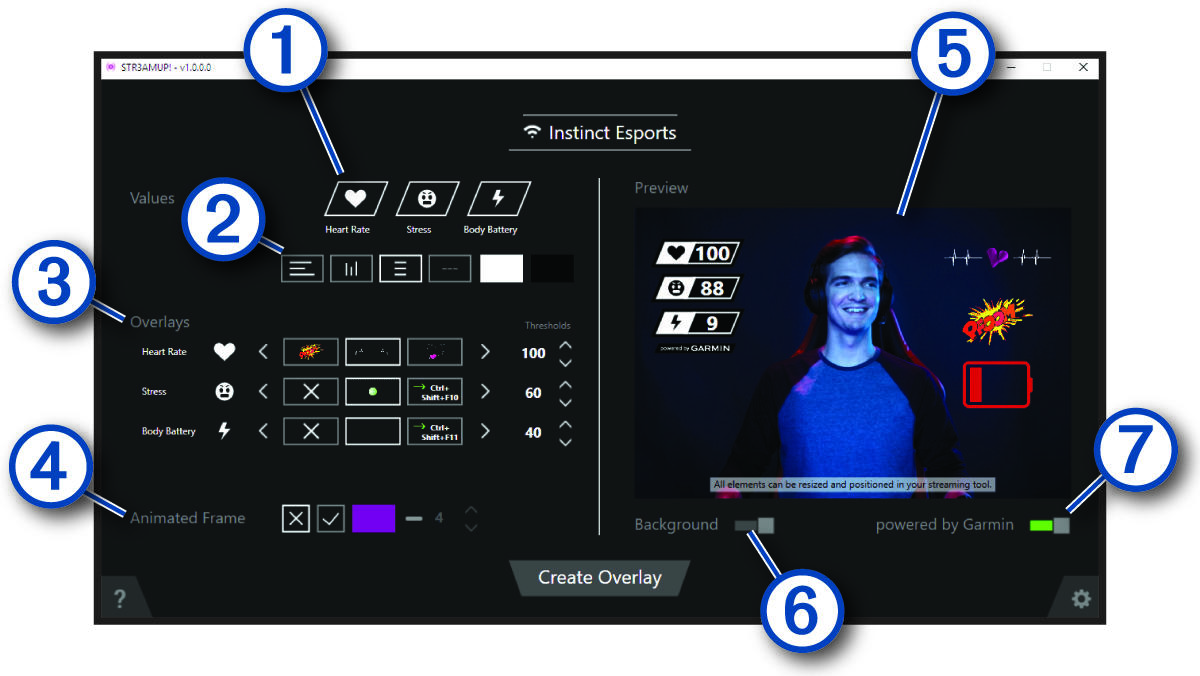

Επιλέξτε ποια βιομετρικά δεδομένα θα ενεργοποιούνται στην υπέρθεση.

Προσαρμόστε τη μορφοποίηση και τα χρώματα που επιθυμείτε για τα βιομετρικά δεδομένα.

Επιλέξτε
 ή
ή  για να επιλέξετε ένα εικονίδιο υπέρθεσης για τις μετρήσεις σας. Επιλέξτε
  ή
ή  για να ορίσετε την τιμή του ορίου, όταν εμφανιστεί το εικονίδιο. ΣΗΜΕΙΩΣΗ: Μπορείτε να ενεργοποιήσετε ηχητικά εφέ και φίλτρα βίντεο εργαλείων τρίτων κατασκευαστών χρησιμοποιώντας τα πλήκτρα συντόμευσης που είναι συνδεδεμένα με τα όρια των βιομετρικών δεδομένων. Για να χρησιμοποιήσετε αυτά τα εφέ, επιλέξτε το πλήκτρο συντόμευσης στην εφαρμογή STR3AMUP! και ρυθμίστε το ίδιο πλήκτρο συντόμευσης στο εργαλείο του τρίτου κατασκευαστή που χρησιμοποιείτε.
Επιλέξτε την ένδειξη
 για να ενεργοποιήσετε το κινούμενο πλαίσιο παραθύρου. Μπορείτε να προσαρμόστε το μέγεθος και το χρώμα του πλαισίου.
Κάντε προεπισκόπηση των επιλεγμένων λειτουργιών υπέρθεσης.

Επιλέξτε για να αλλάξετε το χρώμα φόντου της προεπισκόπησης από ανοιχτό σε σκούρο χρώμα.

Επιλέξτε την ενεργοποίηση της σχεδίασης Powered by Garmin®.