Parowanie i konfiguracja
Rodzaje połączeń i zachowanie diody LED
Urządzenie HRM 600 obsługuje zarówno połączenia bezpieczne, jak i otwarte.
- Połączenie bezpieczne
-
Połączenie bezpieczne Bluetooth® jest szyfrowane i uwierzytelniane. Lista urządzeń Garmin® obsługujących nawiązywanie bezpiecznych połączeń znajduje się na stronie garmin.com/hrm_connection_types. Niektóre urządzenia Garmin mogą wymagać aktualizacji oprogramowania.
Gdy urządzenie HRM 600 jest aktywne i wykorzystuje bezpieczne połączenie, dioda LED miga na
 (2 razy) co 5 sekund.
 - Open
-
Połączenie otwarte obsługuje wszystkie urządzenia Garmin, które są kompatybilne z czujnikami tętna. Połączenia ANT+® i niektóre połączenia Bluetooth są otwarte. Otwarte połączenie jest także zalecane w przypadku parowania Bluetooth z zegarkami, tabletami lub wyposażeniem fitness innych firm.
Gdy urządzenie HRM 600 jest aktywne i wykorzystuje połączenie otwarte, dioda LED miga na
(3 razy) co 5 sekund.PORADA: Na czas parowania zachowaj odległość 10 m (33 stopy) od innych czujników tętna.
Parowanie HRM 600 z posiadanym kompatybilnym urządzeniem
Możesz sparować urządzenie HRM 600 z kompatybilnym urządzeniem, zegarkiem, tabletem lub wyposażeniem fitness Garmin (Rodzaje połączeń i zachowanie diody LED).
-
Na module HRM 600 naciśnij przycisk
 , aby go wybudzić.
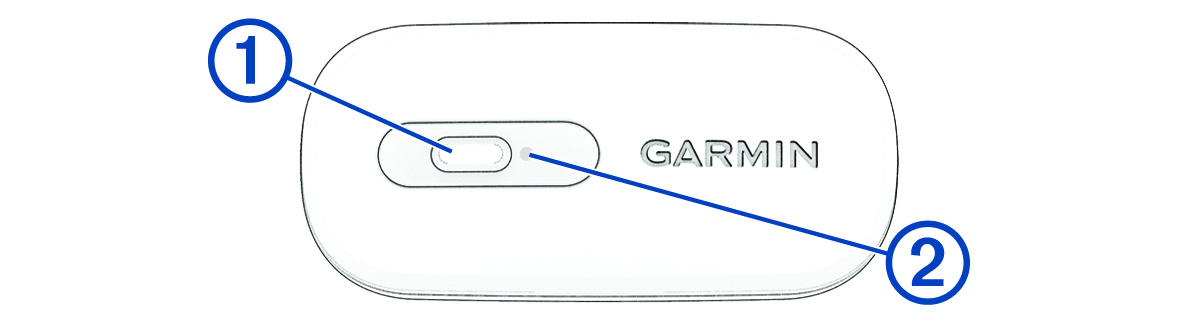
Dioda LED
 będzie migać na , gdy jest ona aktywna i korzysta z bezpiecznego połączenia.
 -
Sprawdź, czy urządzenie Garmin obsługuje rodzaj połączenia wskazany przez diodę LED.
Możesz szybko nacisnąć przycisk dwa razy, aby przełączać między rodzajami połączeń (Rodzaje połączeń i zachowanie diody LED). Dioda LED będzie migać na
, gdy jest ona aktywna i korzysta z otwartego połączenia.PORADA: Wiele kompatybilnych urządzeń i aplikacji wykorzystuje połączenie otwarte. -
Naciśnij i przytrzymaj przycisk przez 4 sekundy, aby przejść do trybu parowania.
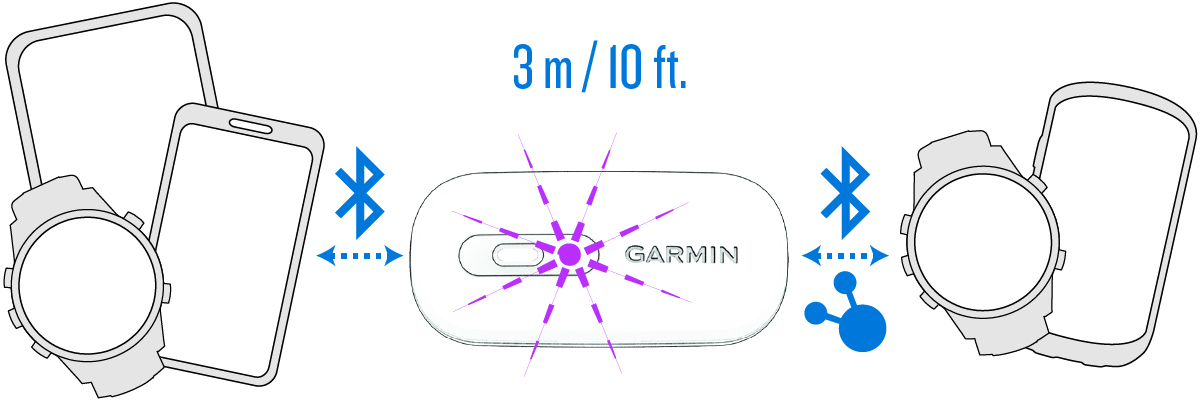
Dioda LED będzie migać na
 w sposób ciągły.
Urządzenie HRM 600 jest w trybie parowania przez 5 minut.
Aby zakończyć tryb parowania, możesz nacisnąć przycisk.
Po przeprowadzeniu pierwszego parowania urządzenie będzie automatycznie rozpoznawać HRM 600 po każdym włączeniu, jeśli znajduje się w zasięgu.
Parowanie HRM 600 z aplikacją Garmin Connect
Aplikacja Garmin Connect™ umożliwia personalizację ustawień, otrzymywanie aktualizacji oprogramowania oraz rejestrowanie i synchronizację aktywności przy użyciu HRM 600 bez potrzeby łączenia z zegarkiem lub komputerem rowerowym.
-
Na module HRM 600 naciśnij przycisk , aby go wybudzić.
Dioda LED
miga na , gdy urządzenie jest aktywne i przesyła dane. -
Naciśnij i przytrzymaj przycisk przez 4 sekundy, aby przejść do trybu parowania.
Dioda LED będzie migać na
w sposób ciągły.Urządzenie HRM 600 jest w trybie parowania przez 5 minut.
Aby zakończyć tryb parowania, możesz nacisnąć przycisk.
-
Wybierz opcję, aby dodać urządzenie HRM 600 do konta Garmin Connect:
-
Jeśli po raz pierwszy parujesz urządzenie z aplikacją Garmin Connect, postępuj zgodnie z instrukcjami wyświetlanymi na ekranie.
-
Jeśli z aplikacją Garmin Connect zostało już sparowane inne urządzenie, wybierz kolejno
 > Urządzenia Garmin > Dodaj urządzenie, a następnie postępuj zgodnie z wyświetlanymi na ekranie instrukcjami.
-