Impostazioni del quadrante dell'orologio
È possibile personalizzare l'aspetto del quadrante dell'orologio selezionando layout, colori e dati aggiuntivi. È inoltre possibile scaricare quadranti orologio personalizzati da Connect IQ™ Store.
Quadranti predefiniti
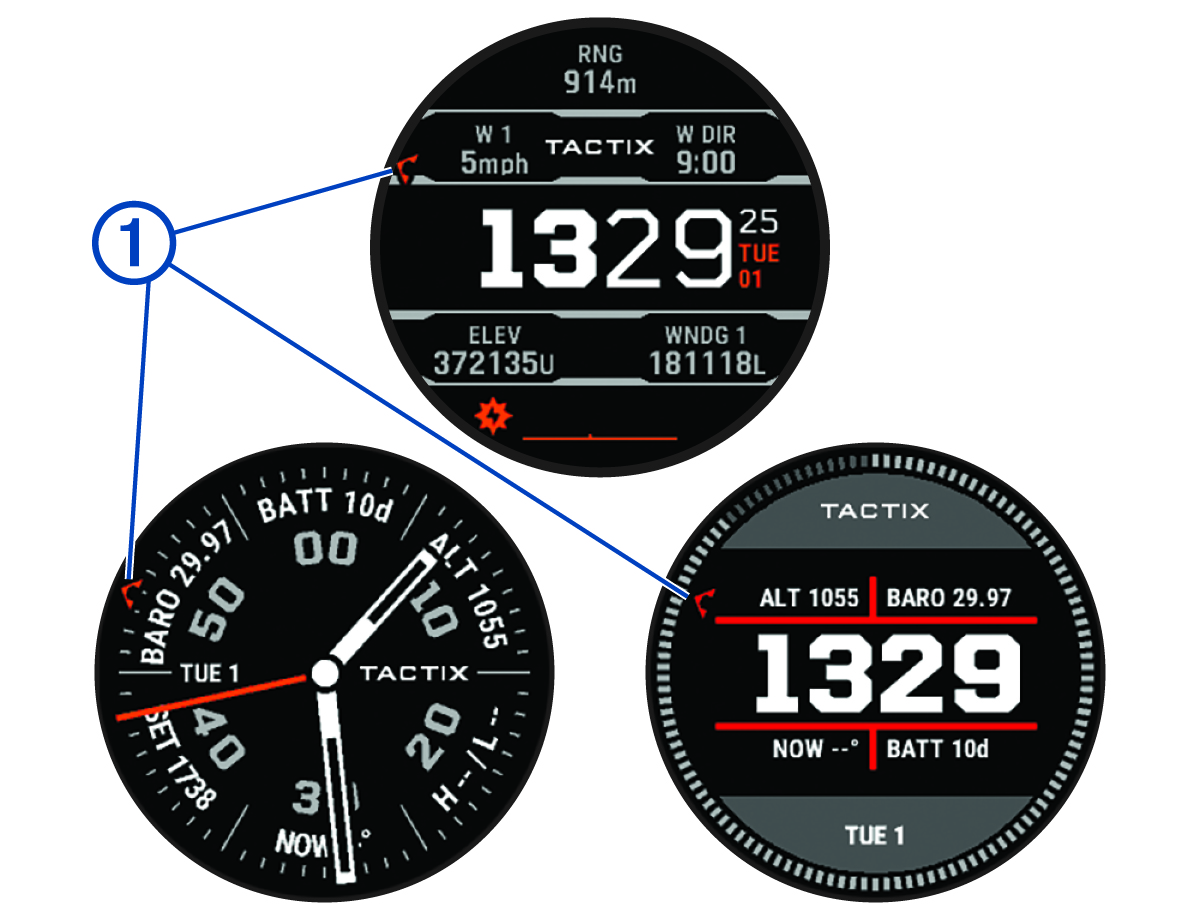
|
| Lancetta UTC (Tempo universale coordinato). Si riferisce al formato orario di 24 ore sull'orologio. |
|---|
Personalizzare il quadrante dell'orologio
Prima di poter attivare un quadrante dell'orologio Connect IQ, è necessario installarne uno dallo store Connect IQ (Funzioni Connect IQ).
È possibile personalizzare le informazioni e l'aspetto del quadrante dell'orologio oppure attivare un quadrante dell'orologio Connect IQ installato.
- Nel quadrante dell'orologio, tenere premuto MENU.
- Selezionare Quadrante orologio.
- Premere UP o DOWN per visualizzare l'anteprima delle opzioni del quadrante dell'orologio.
- Selezionare Agg. nuovo per creare un quadrante analogico o digitale personalizzato.
- Premere START.
-
Selezionare un'opzione:
-
Per attivare il quadrante dell'orologio, selezionare Applica.
-
Per modificare lo stile dei numeri per il quadrante dell'orologio analogico, selezionare Quadrante.
-
Per modificare lo stile delle lancette per il quadrante dell'orologio analogico, selezionare Lancette.
-
Per modificare lo stile dei numeri per il quadrante dell'orologio digitale, selezionare Layout.
-
Per modificare lo stile dei secondi per il quadrante dell'orologio digitale, selezionare Secondi.
-
Per modificare i dati visualizzati sul quadrante dell'orologio, selezionare Dati.
-
Per aggiungere o modificare un colore predominante per il quadrante dell'orologio, selezionare Tonalità colore.
-
Per modificare il colore dei dati visualizzati sul quadrante dell'orologio, selezionare Colore dati.
-
Per modificare il colore dello sfondo, selezionare Colore sfondo.
NOTA: Questa funzione non è disponibile per i modelli tactix® 7 AMOLED. -
Per eliminare il quadrante, selezionare Elimina.
-