Karšu un programmatūras atjaunināšana, izmantojot Garmin Express
Lietojumprogrammu Garmin Express™ varat izmantot, lai lejupielādētu un instalētu savā ierīcē jaunākās kartes un programmatūru.
- Ja jūsu datorā nav instalēta lietojumprogramma Garmin Express, dodieties uz vietni garmin.com/express un izpildiet ekrānā redzamās norādes, lai to instalētu (Garmin Express instalēšana).
-
Atveriet lietotni
Garmin Express.
-
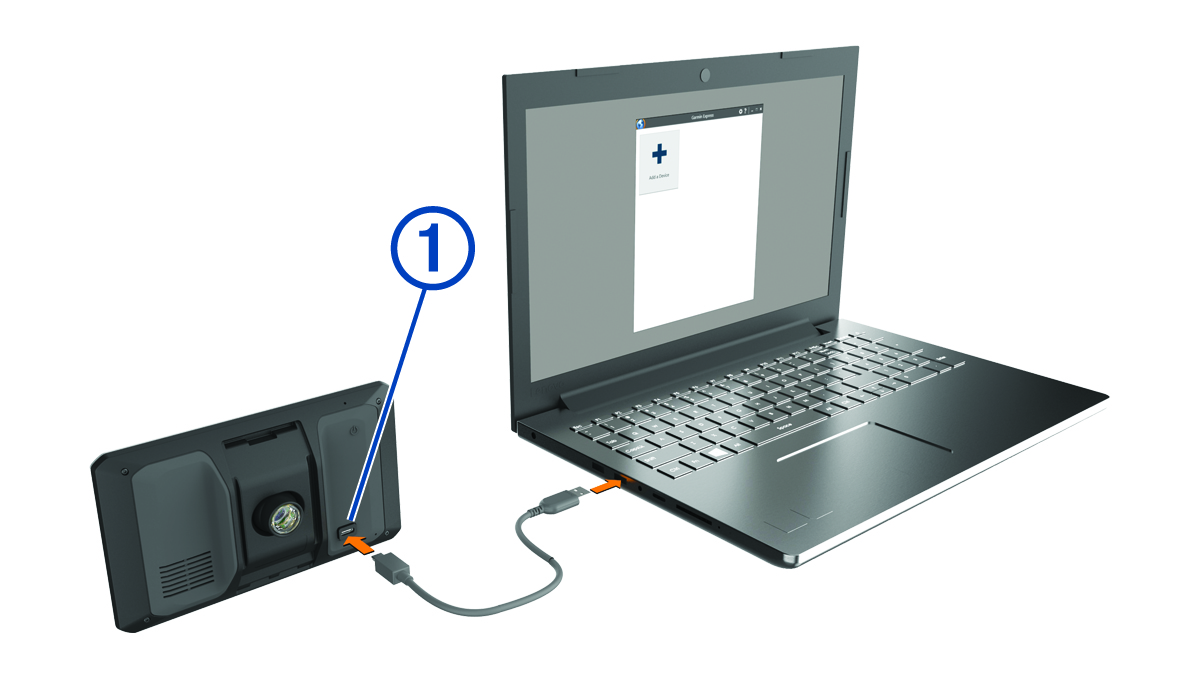
Pievienojiet ierīci pie datora, izmantojot USB kabeli.
Kabeļa mazais gals ir jāpievieno pie USB porta
jūsu dēzlCam™ ierīcē, un lielais gals ir jāpievieno pie pieejamā USB porta datorā.
- Savā dēzlCam ierīcē atlasiet Pieskarieties, lai savienotu ar datoru.
- Kad dēzlCam ierīces uzvedne norāda, ka jāpāriet faila pārsūtīšanas režīmā, atlasiet Turpināt.
-
Lietojumprogrammā Garmin Express noklikšķiniet uz Pievienot ierīci.
Lietojumprogramma Garmin Express meklē jūsu ierīci un rāda ierīces nosaukumu un sērijas numuru.
-
Noklikšķiniet uz Pievienot ierīci un izpildiet ekrānā redzamās norādes, lai pievienotu ierīci lietojumprogrammai Garmin Express.
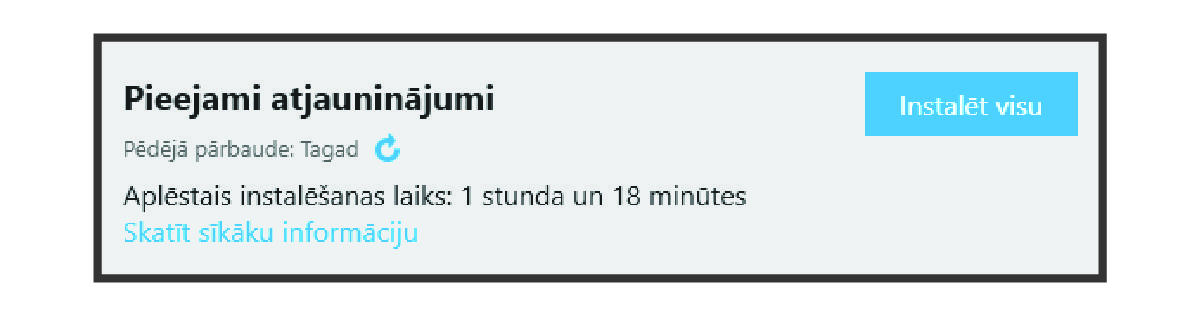
Kad iestatīšana ir pabeigta, lietojumprogramma Garmin Express rāda jūsu ierīcei pieejamos atjauninājumus.
-
Atlasiet opciju:
-
Lai instalētu visus pieejamos atjauninājumus, noklikšķiniet uz Instalēt visu.
-
Lai instalētu noteiktu atjauninājumu, noklikšķiniet uz Skatīt sīkāku informāciju un pēc tam noklikšķiniet uz Instalēt blakus vajadzīgajam atjauninājumam.
Lietojumprogramma Garmin Express lejupielādē un instalē atjauninājumus ierīcē. Karšu atjauninājumi ir ļoti lieli, un šis process lēnākos interneta savienojumos var būt ilgstošs.
PIEZĪME: Ja kartes atjauninājums ierīces iekšējai atmiņai ir pārāk liels, programmatūra var ieteikt instalēt ierīcē microSD® karti, lai palielinātu atmiņu (Atmiņas kartes ievietošana kartēm un datiem). -
-
Lai pabeigtu atjauninājumu instalēšanu, izpildiet atjaunināšanas procesa laikā ekrānā redzamos norādījumus.
Piemēram, atjaunināšanas procesa laikā lietojumprogramma Garmin Express var norādīt atvienot vai atkārtoti pievienot ierīci.