Актуализиране на картите и софтуера с Garmin Express

Можете да използвате приложението Garmin Express™ за изтегляне и инсталиране на последните актуализации на картите и софтуера за Вашето устройство.

  1. Ако приложението Garmin Express не е инсталирано на Вашия компютър, отидете на garmin.com/express и следвайте инструкциите от екрана, за да го инсталирате (Инсталиране на Garmin Express).
  2. Отворете приложението Garmin Express Приложение Express.
  3. Свържете Вашето устройство към компютъра с помощта на USB кабел.

    Малкият накрайник на кабела се свързва с USB порта Изнесено означение номер едно на Вашето устройство dēzlCam™, а големият накрайник се свързва с наличния USB порт на Вашия компютър.
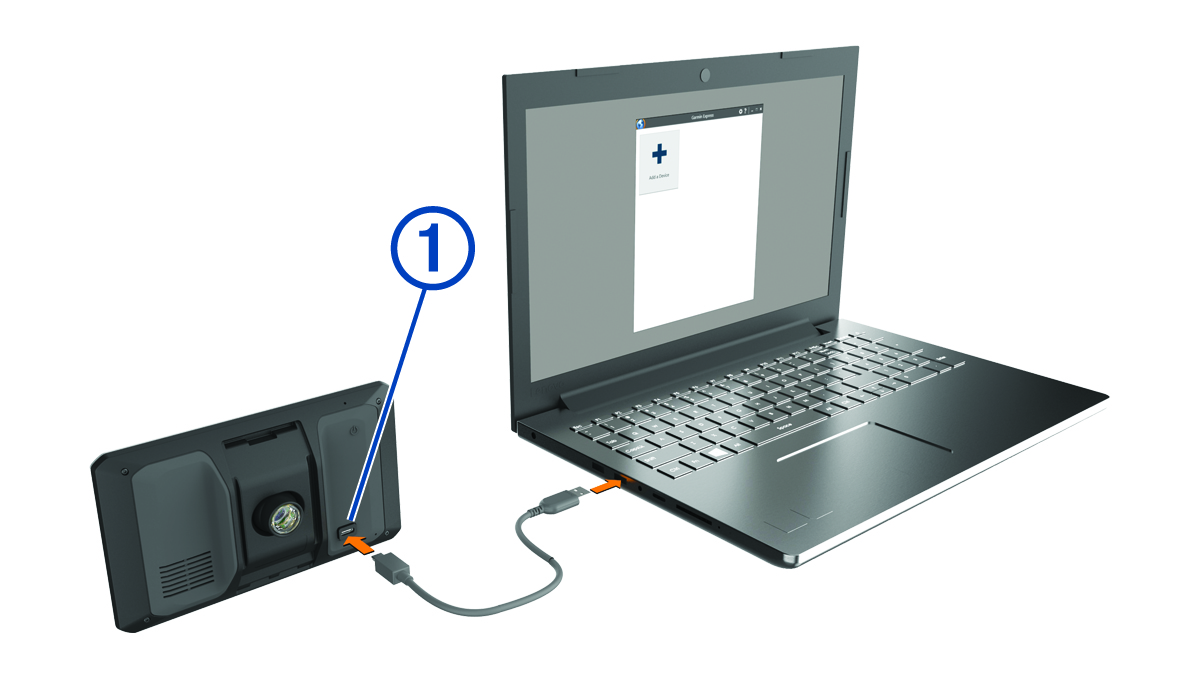

    Диаграма на свързване на устройството към компютър с изнесено означение
  4. От Вашето устройство dēzlCam изберете Докоснете за връзка с компютър.
  5. Когато Вашето устройството dēzlCam изведе подкана да влезете в режим на прехвърляне на файлове, изберете Продължаване.
  6. В приложението Garmin Express натиснете Добавяне на устройство.

    Приложението Garmin Express търси Вашето устройство и показва името и серийния номер на устройството.

  7. Натиснете Добавяне на устройство и следвайте инструкциите от екрана, за да добавите Вашето устройство към приложението Garmin Express.

    Когато настройването приключи, приложението Garmin Express показва наличните за Вашето устройство актуализации.
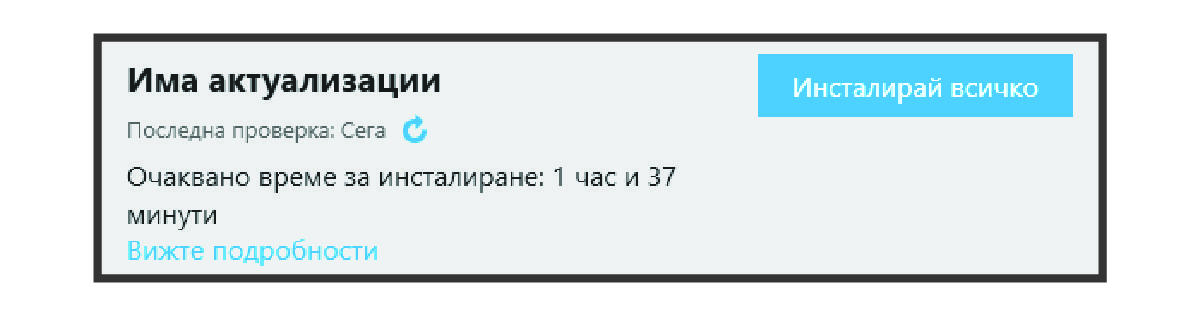

    Снимка на екрана на подкана за актуализация
  8. Изберете опция:
    • За инсталиране на всички налични актуализации щракнете върху Инсталиране на всичко.

    • За да инсталирате определена актуализация, натиснете Вижте подробности и натиснете Инсталиране до актуализацията, която желаете.

    Приложението Garmin Express изтегля и инсталира актуализациите на Вашето устройство. Актуализациите на картите са много големи и този процес може да отнеме дълго време при по-бавни интернет връзки.

    ЗАБЕЛЕЖКА: Ако актуализацията на картата е прекалено голяма за вътрешната памет на устройството, софтуерът може да изведе подкана да инсталирате карта microSD® във Вашето устройство, за да добавите допълнително място за съхранение (Поставяне на карта с памет за карти и данни).
  9. Следвайте инструкциите от екрана в хода на актуализацията, за да завършите инсталирането на актуализациите.

    Например в хода на актуализацията приложението Garmin Express може да Ви инструктира да разкачите и отново да свържете Вашето устройство.

GUID-ABAF6DFB-E932-4604-8ED5-926EAB8D964C v3
септември 2024