تحديث الخرائط والبرنامج باستخدام Garmin Express

يمكنك استخدام تطبيق Garmin Express™ لتنزيل آخر التحديثات للبرامج والخرائط وتثبيتها على جهازك.

  1. إذا لم يكن تطبيق Garmin Express مثبّتًا على الحاسوب، فانتقل إلى garmin.com/express واتبع التعليمات التي تظهر على الشاشة لثبيته (تثبيت Garmin Express).
  2. افتح تطبيق تطبيق Express Garmin Express.
  3. قم بتوصيل الجهاز بالحاسوب باستخدام كبل USB.

    يجب توصيل الطرف الصغير للكبل بمنفذ USBوسيلة الشرح رقم واحد على جهاز dēzlCam™ والطرف الكبير بمنفذ USB متوفر في الحاسوب.
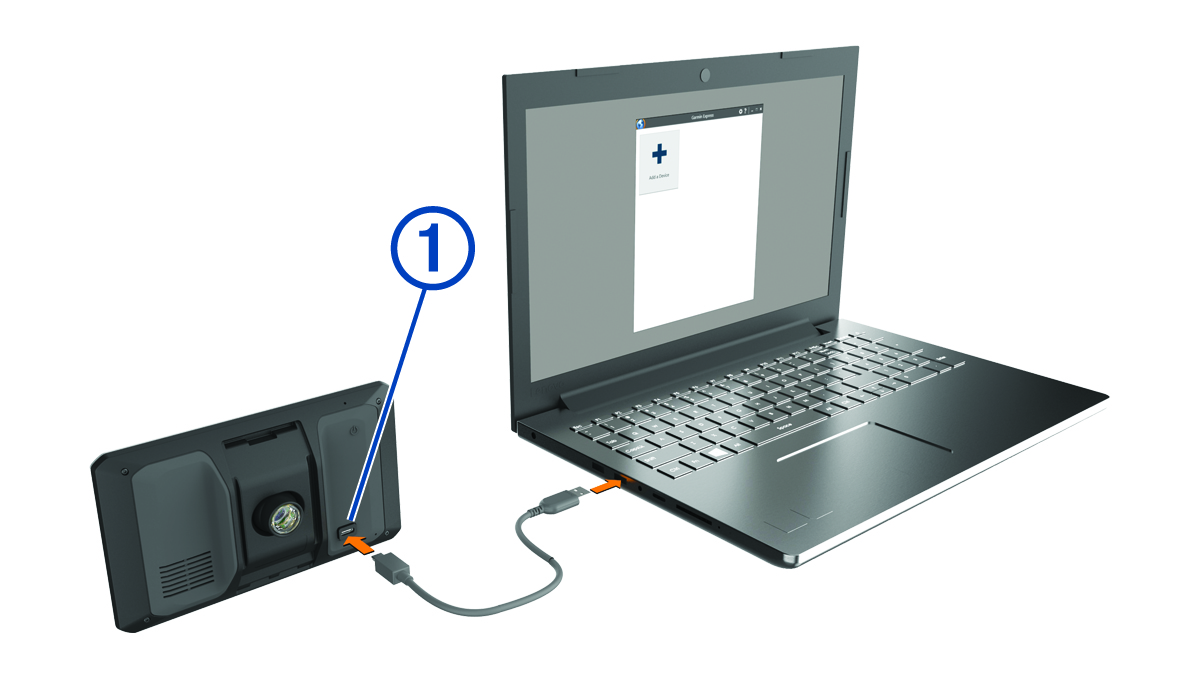

    مخطط توضيحي للجهاز المتصل بحاسوب مع وسيلة شرح
  4. من جهاز dēzlCam، اختر اضغط على الشعار للاتصال بالحاسوب.
  5. عندما تتلقى مطالبة من جهاز dēzlCam بالدخول في وضع نقل الملفات، اختر متابعة.
  6. في تطبيق Garmin Express، اختر إضافة جهاز.

    يبحث تطبيق Garmin Express عن جهازك ويعرض اسم الجهاز ورقمه التسلسلي.

  7. انقر فوق إضافة الجهاز، واتبع التعليمات التي تظهر على الشاشة لإضافة الجهاز إلى تطبيق Garmin Express.

    عند اكتمال الإعداد، يعرض تطبيق Garmin Express التحديثات المتوفّرة لجهازك.


    لقطة شاشة لمطالبة تحديث
  8. حدد خيارًا:
    • لتثبيت كل التحديثات المتوفرة، انقر فوق تثبيت الكل.

    • لتثبيت تحديث معيّن، انقر فوق عرض التفاصيل، ثم انقر فوق تثبيت إلى جانب التحديث الذي ترغب في تثبيته.

    يقوم تطبيق Garmin Express بتنزيل التحديثات على جهازك وتثبيتها. إنّ حجم تحديثات الخرائط كبير جدًا، وقد تستغرق هذه العملية وقتًا طويلاً في حال كانت الاتصالات بالإنترنت أبطأ من المعتاد.

    ملاحظة: إذا كان حجم تحديث الخريطة أكبر من المساحة المتوفّرة في التخزين الداخلي للجهاز، فقد يطالبك البرنامج بتثبيت بطاقة microSD® في الجهاز لإضافة مساحة تخزين (تثبيت بطاقة ذاكرة للخرائط والبيانات).
  9. اتبع التعليمات التي تظهر على الشاشة أثناء عملية التحديث لإنهاء تثبيت التحديثات.

    على سبيل المثال، قد يطلب منك تطبيق Garmin Express فصل جهازك وإعادة توصيله أثناء عملية التحديث.

GUID-ABAF6DFB-E932-4604-8ED5-926EAB8D964C v3
سبتمبر 2024