Обзор главной страницы
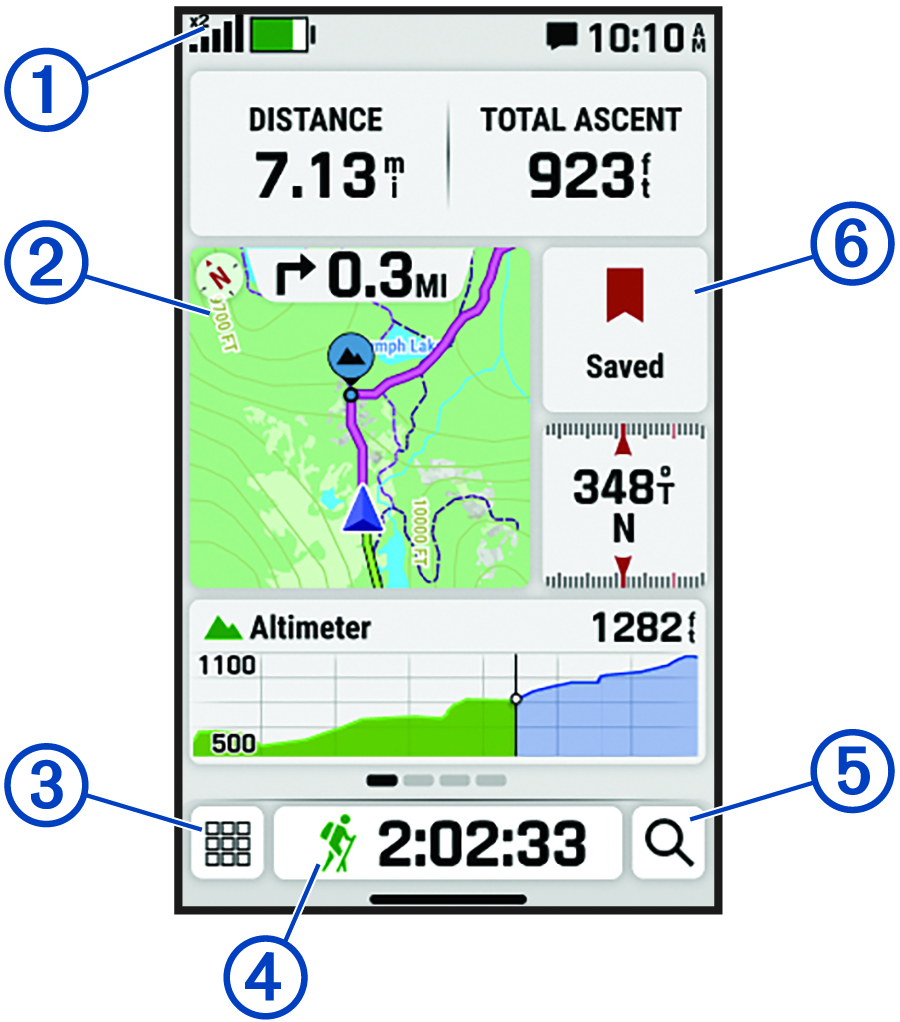
- Строка состояния
-
Проведите пальцем вниз от верхней части страницы, чтобы просмотреть центр уведомлений и элементы управления (Центр уведомлений и элементы управления).
- Главная страница
-
Отображает обзор текущего занятия и включает динамические области, такие как карта и поля данных, в зависимости от текущего типа занятия. Выберите каждую динамическую область для просмотра дополнительной информации.
Проведите пальцем влево по домашней странице, чтобы просмотреть дополнительные инструменты, мини-виджеты и поля данных. Можно настроить домашнюю страницу и мини-виджеты, а также добавлять и удалять страницы (Настройка главной страницы и мини-виджетов).ПРИМЕЧАНИЕ: Некоторым мини-виджетам требуется соединение Bluetooth® с совместимым смартфоном (Сопряжение смартфона).Для перехода к предыдущей странице проведите пальцем вправо.
-

-
Выберите, чтобы открыть список приложений (Приложения).
-

-
Выберите для запуска, остановки, сохранения или отмены и просмотра информации о текущем занятии (Начало занятия).
-

-
Выберите для поиска местоположения (Поиск пункта назначения), приложений (Поиск приложений) или настроек (Поиск настроек).
- Сохраненные
-
Выберите, чтобы открыть меню Сохраненные и перейти к сохраненным маршрутным точкам, дистанциям или занятиям (Сохраненные данные).