Golf
Giocare a golf
Prima di poter iniziare una partita di golf, è necessario caricare il dispositivo (Caricare l'orologio).
-
Selezionare
 per segnare il punteggio.
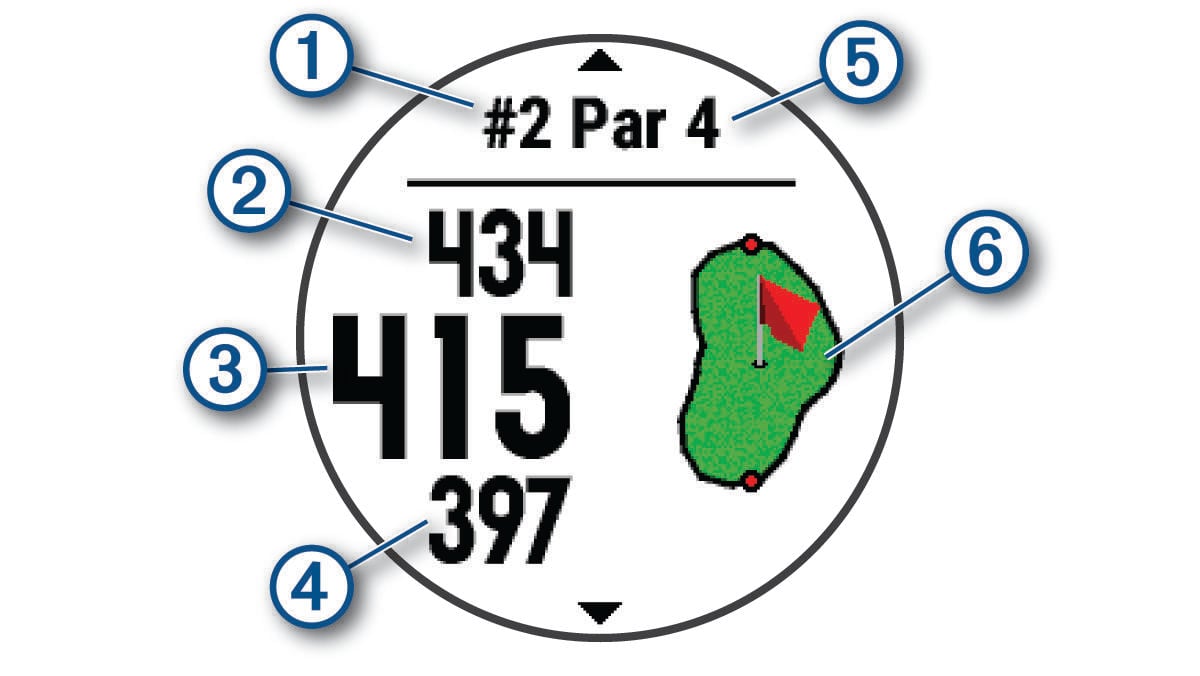
Informazioni sulle buche
L'orologio calcola la distanza fino alla parte anteriore e posteriore del green e fino alla posizione della bandierina selezionata (Spostare la bandierina).
|
|
Numero buca corrente |
|---|---|
|
|
Distanza dalla parte posteriore del green |
|
|
Distanza dalla posizione della bandierina selezionata |
|
|
Distanza dalla parte anteriore del green |
|
|
Par per la buca |
|
|
Mappa del green |


Menu Golf
Durante un round, è possibile premere START per visualizzare funzioni aggiuntive del menu Golf.
- Fine round
-
Termina il round corrente.
- Round in pausa
-
Consente di sospendere il round in corso. È possibile riprendere il round in qualsiasi momento iniziando un'attività Golf.
- Sposta bandiera
-
Consente di spostare la posizione del pin per ottenere una misurazione più precisa della distanza (Spostare la bandierina).
- hazards
-
Mostra ostacoli come bunker e acqua per la buca corrente.
- Misurazione colpo
-
Mostra la distanza del colpo precedente registrato con la funzione Garmin AutoShot™ (Visualizzazione dei colpi misurati). È anche possibile registrare un colpo manualmente (Misurazione manuale di un colpo).
- Lay up
-
Mostra le opzioni di layup e distanza per la buca corrente (solo buche par 4 e par 5).
- Segnapunti
-
Apre il segnapunti del round (Come segnare i punti).
- Odometro
-
Mostra il tempo, la distanza e i passi effettuati registrati. Il contachilometri si avvia e si interrompe automaticamente quando viene avviato o interrotto un round. È possibile azzerare il contachilometri durante un round.
- PinPointer
-
La funzione PinPointer è una bussola che punta verso la posizione del pin quando non è possibile vedere il green. Questa funzione consente di allineare un colpo anche se ci si trova nel bosco o in un ostacolo di sabbia profondo.
NOTA: Non utilizzare la funzione PinPointer mentre ci si trova nell'auto da golf. L'interferenza proveniente dall'auto da golf può influire sulla precisione della bussola. - Statistiche ferri
-
Mostra le statistiche per ogni ferro da golf, ad esempio le informazioni sulla distanza e sulla precisione. Viene visualizzato quando si associano i sensori Approach® CT10 o si attiva l'impostazione Richiesta ferro.
Spostare la bandierina
È possibile visualizzare il green più da vicino e spostare la bandierina.
Visualizzazione dei colpi misurati
Prima che il dispositivo possa rilevare e misurare automaticamente i colpi, è necessario attivare il punteggio.
Il dispositivo include il rilevamento e la registrazione automatica dei colpi. Ogni volta che si effettua un colpo sul fairway, il dispositivo registra la distanza del colpo per poterla visualizzare in seguito.
Misurazione manuale di un colpo
È possibile aggiungere manualmente un colpo se l’orologio non lo rileva. È necessario aggiungere il colpo dalla posizione del colpo non rilevato.
- Effettuare un colpo e osservare dove atterra la pallina.
- Nella schermata delle informazioni sulle buche, premere START.
- Selezionare Misurazione colpo.
- Premere DOWN.
-
Selezionare Aggiungi colpo > .
- Se necessario, inserire il ferro utilizzato per effettuare il colpo.
- Dirigersi verso la pallina.
La volta successiva che si effettua un colpo, l’orologio registra automaticamente la distanza dell’ultimo colpo. Se necessario, è possibile aggiungere manualmente un altro colpo.
Visualizzazione delle distanze layup e dogleg
È possibile visualizzare un elenco delle distanze lay up e dogleg per le buche del par 4 e 5. In questa lista appaiono obiettivi personalizzati.
Sensori ferro
L'orologio è compatibile con i sensori dei ferri Approach CT10. È possibile utilizzare i sensori associati dei ferri per il monitoraggio automatico dei colpi che include posizione, distanza e tipo di ferro. Per ulteriori informazioni, consultare il Manuale Utente dei sensori dei ferri (garmin.com/manuals/ApproachCT10).
Come segnare i punti
Aggiornamento di un punteggio
Impostazione del metodo di punteggio
È possibile modificare il metodo utilizzato dal dispositivo per segnare il punteggio.
- Nella schermata delle informazioni sulla buca, tenere premuto
 .
. - Selezionare le impostazioni dell'attività.
- Selezionare Metodo di punteggio.
- Selezionare un metodo di punteggio.
Info sul punteggio Stableford
Selezionando il metodo di punteggio Stableford (Impostazione del metodo di punteggio), i punti vengono assegnati in base al numero di colpi effettuati in relazione al par. Al termine di un round, il punteggio più alto vince. Il dispositivo assegna i punti in base al metodo specificato dalla United States Golf Association.
il segnapunti per una partita con metodo di punteggio Stableford mostra i punti invece dei colpi.
|
Punti |
Colpi effettuati in relazione al par |
|---|---|
|
0 |
2 o di più |
|
1 |
1 in più |
|
2 |
Par |
|
3 |
1 in meno |
|
4 |
2 in meno |
|
5 |
3 in meno |
Impostazione dell'handicap
-
Nella schermata delle informazioni sulla buca, tenere premuto .
- Selezionare le impostazioni dell'attività.
- Selezionare Punteggio Handicap.
-
Selezionare un'opzione di punteggio handicap:
-
Per immettere il numero di colpi da sottrarre dal punteggio totale, selezionare Handicap locale.
-
Selezionare Indice/Slope per immettere l'indice dell'handicap del giocatore e lo slope rating del campo per calcolare l'handicap del campo.
-
- Impostare il proprio handicap.
Attivare il rilevamento delle statistiche
La funzione Rilev. statist. consente il rilevamento di statistiche dettagliata durante una partita di golf.
-
Nella schermata delle informazioni sulla buca, tenere premuto .
- Selezionare le impostazioni dell'attività.
- Selezionare Rilev. statist..
Registrazione di statistiche
Prima di registrare statistiche, è necessario attivare il rilevamento delle statistiche (Attivare il rilevamento delle statistiche).
Uso del contachilometri per il golf
È possibile utilizzare il contachilometri per registrare il tempo, la distanza e i passi effettuati. Il contachilometri si avvia e si interrompe automaticamente quando viene avviato o interrotto un round.
- Nella schermata delle informazioni sulle buche, premere START.
- Selezionare Odometro.
- Se necessario, selezionare Reimposta per azzerare il contachilometri.
Visualizzazione della direzione del pin
La funzione PinPointer è una bussola che fornisce assistenza direzionale quando non si è in grado di vedere il green. Questa funzione consente di allineare un colpo anche se ci si trova nel bosco o in un ostacolo di sabbia profondo.