İpuçları ve Kısayollar
-
Harita çizeri açmak için
 düğmesine basın.
-
Herhangi bir ekranda parlaklık seviyelerinde (varsa) gezinmek için art arda düğmesine basın. Bu seçenek, parlaklığın çok düşük olduğundan ekranı görememeniz gibi durumlarda yardımcı olabilir.
-
O ekranla ilgili ek ayarları açmak için
 simgesini seçin.
-
Geçerli sayfaya hızlıca bir araç çubuğu katmanı eklemek için
 simgesini seçin.
-
İşlem tamamlandığında menüyü kapatmak için
 öğesini seçin.
-
Arka ışığı ayarlama gibi ek seçenekleri açmak için öğesine basın.
-
Harita çizeri kapatmak için düğmesine basın ve öğesini seçin ya da işlev kullanılabildiğinde Sistemi Kapat çubuğu dolana kadar düğmesini basılı tutun.
-
Harita çizeri bekleme moduna almak için düğmesine basın ve işlev kullanılabildiğinde öğesini seçin.
Bekleme modundan çıkmak için
öğesini seçin. -
Bazı menü düğmelerinde seçeneği etkinleştirmek için düğmesini seçin.
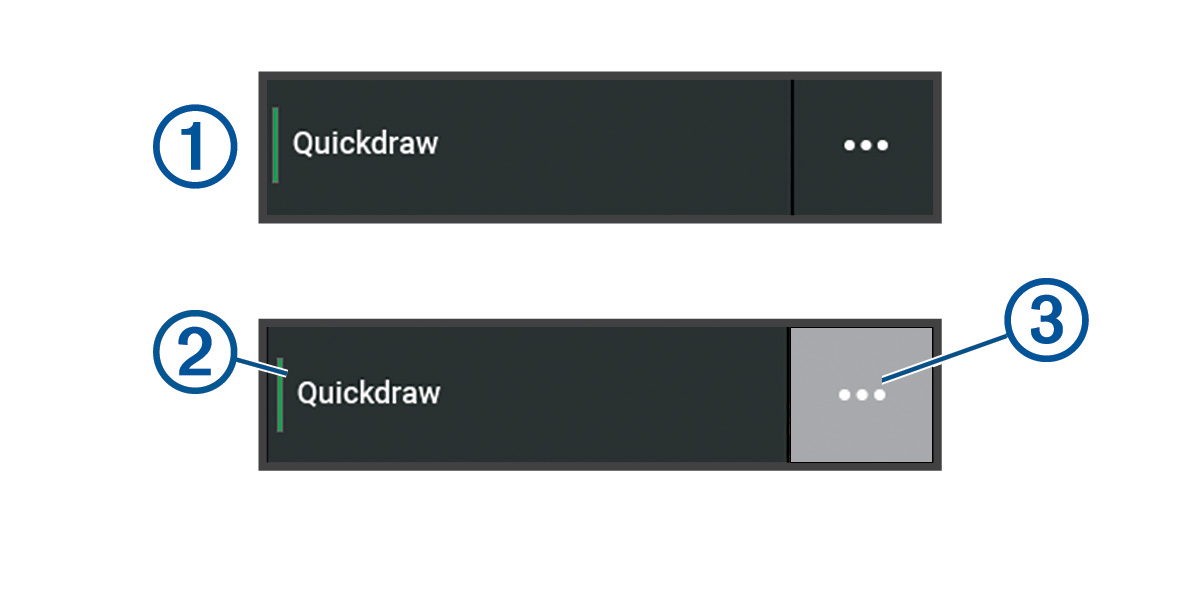
Seçeneğin üzerinde beliren yeşil ışık, seçeneğin etkinleştirildiğini gösterir.
-
Menüyü açmak için kullanılabilir olduğunda öğesini seçin.