Mises à jour logicielles
Pour profiter de la meilleure expérience, veillez à mettre à jour régulièrement le logiciel de votre appareil. Les mises à jour logicielles modifient et améliorent les fonctions, la confidentialité et la sécurité.
Il existe deux méthodes pour mettre à jour votre logiciel.
-
Vous pouvez mettre à jour votre appareil à l'aide de l'application Garmin Catalyst™ sur votre smartphone ou tablette couplé (recommandé). Cette option vous permet de mettre à jour votre appareil sans vous connecter à un ordinateur.
-
Vous pouvez connecter l'appareil à un ordinateur et le mettre à jour à l'aide de l'application Garmin Express™ (garmin.com/express).
Mise à jour logicielle avec l'application Garmin Catalyst
Lorsqu'une mise à jour logicielle est disponible, l'application Garmin Catalyst la télécharge automatiquement. La prochaine fois que vous vous connecterez à votre appareil Garmin Catalyst 2, l'application vous invitera à envoyer la mise à jour à votre appareil.
- Allumez votre appareil Garmin Catalyst 2.
- Ouvrez l'application Garmin Catalyst sur votre smartphone ou tablette.
- Dans l'application Garmin Catalyst, sélectionnez Envoyer une mise à jour.
- Suivez les instructions à l'écran dans l'application Garmin Catalyst pour installer la mise à jour logicielle sur votre appareil.
Mise à jour du logiciel avec Garmin Express
Vous pouvez utiliser l'application Garmin Express pour télécharger et installer les dernières mises à jour logicielles disponibles pour votre appareil.
-
Ouvrez l'application
 Garmin Express.
-
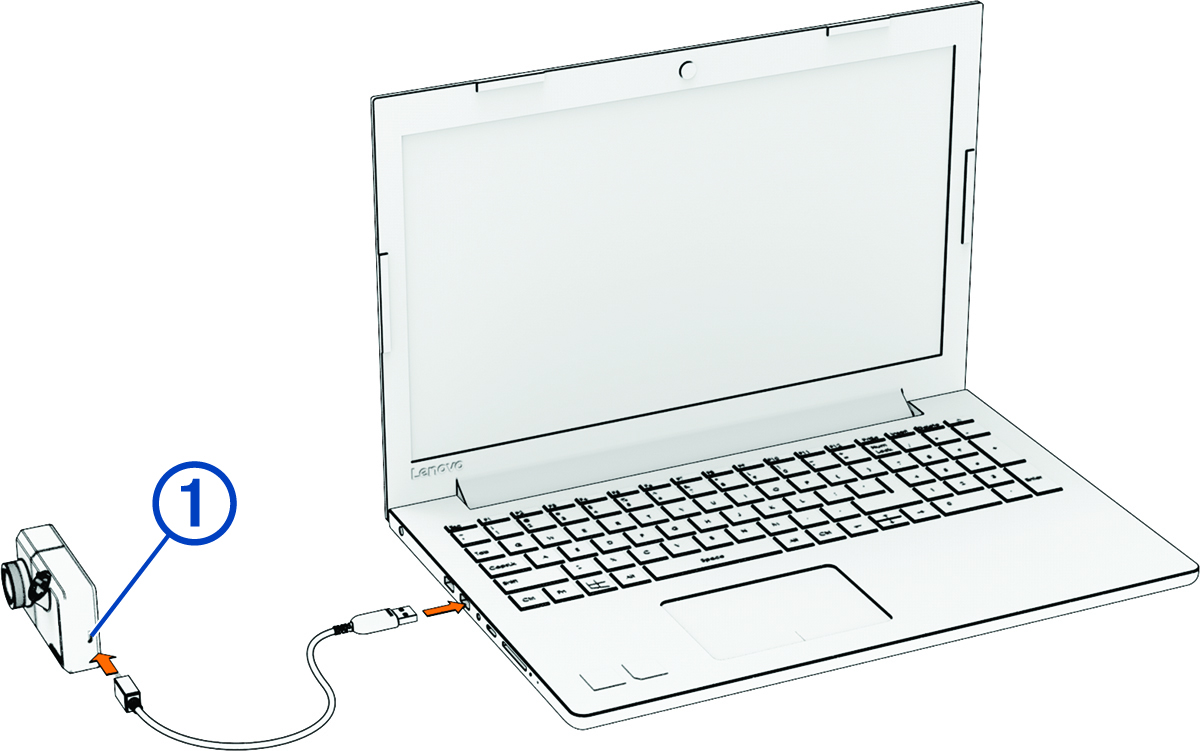
Connectez votre appareil à votre ordinateur à l'aide d'un câble USB-C® capable de transférer des données.
La petite extrémité du câble se connecte au port USB-C de votre appareil Garmin Catalyst 2 et la grande extrémité se branche sur un port USB disponible de votre ordinateur.
-
Cliquez sur Ajouter appareil, puis suivez les instructions qui s'affichent à l'écran pour ajouter votre appareil à l'application Garmin Express.
Une fois configurée, l'application Garmin Express affiche les mises à jour disponibles pour votre appareil.

Installation de Garmin Express
L'application Garmin Express est disponible pour les ordinateurs Windows® et Mac®.
- Sur votre ordinateur, rendez-vous sur garmin.com/express.
-
Sélectionner une option :
-
Pour afficher la configuration requise et vérifier que l'application Garmin Express est compatible avec votre ordinateur, sélectionnez Configuration système requise.
-
Pour une installation sur un ordinateur Windows, sélectionnez Télécharger pour Windows.
-
Pour une installation sur un ordinateur Mac, sélectionnez Télécharger pour Mac.
-
- Ouvrez le fichier téléchargé et suivez les instructions à l'écran pour finaliser l'installation.