Fusion PartyBus nätverk
Fusion PartyBus™ nätverksfunktionen gör att du kan ansluta flera kompatibla stereor till ett nätverk med en kombination av trådbundna eller trådlösa anslutningar.
Du kan inte använda Wi‑Fi® nätverk när en stereo är ansluten till ett Garmin nätverk.
Mer information om vad du ska tänka på när du delar källor finns i användarhandboken.
Du kan använda kompatibla stereo- och fjärrkontroller, oavsett om de är grupperade eller inte, för att justera volymen för de tillgängliga högtalarzonerna för stereon i nätverket.
Du kan ansluta upp till åtta Fusion PartyBus stereor i ett nätverk trådlöst.
Att tänka på vid fast nätverk
När du planerar nätverksinstallationen ska du tänka på följande för alla trådbundna anslutningar.
-
Den här enheten använder Garmin BlueNet teknik för trådbundna nätverksanslutningar. Mer information om Garmin BlueNet teknik, inklusive bästa praxis för att skapa ett nätverk som innehåller både Garmin BlueNet enheter och enheter i det äldre Garmin marina nätverket, finns på garmin.com/manuals/bluenet
-
Om du ansluter stereon till en annan stereo eller enhet som har en Garmin BlueNet nätverksport kan du använda Garmin BlueNet standardkablar (medföljer inte).
-
Om du ansluter stereon till en annan enhet som använder äldre Garmin marina nätverkskablar bör du använda en adapterkabel för Garmin marina nätverk till Garmin BlueNet nätverk (010-12531-11 eller 010-13094-00, medföljer inte).
-
Om du ansluter stereon till en annan stereo eller enhet som använder en vanlig Ethernet-port bör du använda en adapterkabel för RJ45 till Garmin BlueNet nätverk (010-12531-02, medföljer inte).
-
Om du använder flera plottrar med en blandning av Garmin BlueNet nätverk och äldre Garmin marina nätverksanslutningar bör du ansluta den här enheten till en Garmin BlueNet plotter eller switch för bästa prestanda.
-
Mer information om Garmin BlueNet teknik hittar du på garmin.com/manuals/bluenet
-
-
Du kan använda en nätverkskabel för att ansluta stereon direkt till en kompatibel enhet.
-
Du måste använda kabelanslutna nätverksswitchar och kabelanslutna eller trådlösa nätverksroutrar när du ansluter fler än två kompatibla enheter till ett nätverk.
-
Om du installerar en router i nätverket ska den konfigureras som DHCP-server som standard. Mer information finns i routerinstruktionerna.
-
Om du inte installerar en router och det inte finns några andra DHCP-servrar i nätverket bör du konfigurera en Fusion PartyBus stereo som en DHCP-server (Ställa in Fusion PartyBus enheten som DHCP-server).
Exempel på kabelanslutet nätverk för direktanslutning
Inga ändringar av nätverksinställningarna behövs när du ansluter två enheter direkt, men för bästa resultat bör du konfigurera en enhet till en DHCP-server (Ställa in Fusion PartyBus enheten som DHCP-server).
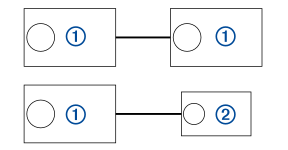
|
| Fusion PartyBus stereo |
|---|---|
|
| Fusion PartyBus stereo- eller fjärrkontroll för zon |
Exempel på trådbundet nätverk med en switch eller router
Du måste använda kabelanslutna nätverksswitchar, en kabelansluten nätverksrouter eller båda för att ansluta fler än två enheter.
Om du har fler än två enheter som använder Garmin BlueNet nätverksteknik kan du använda en Garmin BlueNet 20 switch för att ansluta dem.
Om du inte har installerat en router och det inte finns några andra DHCP-servrar i nätverket bör du konfigurera en Fusion PartyBus stereo som en DHCP-server (Ställa in Fusion PartyBus enheten som DHCP-server). Om du har installerat en router kan du behöva konfigurera den som en DHCP-server. Mer information finns i routerinstruktionerna.
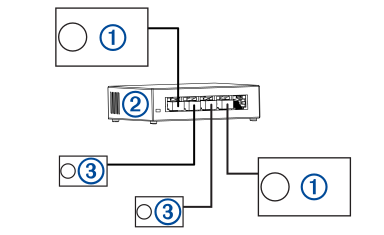
|
|
Fusion PartyBus stereo |
|---|---|
|
|
Kabelansluten nätverksomkopplare, kabelansluten nätverksrouter eller Garmin BlueNet 20 switch |
|
|
Fusion PartyBus stereo- eller fjärrkontroll för zon |
Att tänka på vid trådlösa nätverk
När du planerar nätverket ska du tänka på följande för alla trådlösa anslutningar.
-
Trådbundna anslutningar är mer tillförlitliga än trådlösa anslutningar. Du bör planera nätverket så att du kan använda nätverkskablar, men om det inte är möjligt är många Fusion PartyBus enheter kompatibla med Wi‑Fi. Du kan ansluta dem till trådlösa routrar eller åtkomstpunkter.
-
Om du installerar en router i nätverket ska den konfigureras som DHCP-server som standard. Mer information finns i routerinstruktionerna.
-
Om du inte använder en trådlös router kan du konfigurera enheten som en trådlös åtkomstpunkt så att du kan ansluta andra enheter inom den trådlösa räckvidden.
Obs!: Du bör inte konfigurera den här enheten som en trådlös åtkomstpunkt om du har en router installerad i nätverket eftersom det kan leda till DHCP-konflikter och dåliga nätverksprestanda. -
Om du ansluter en Fusion PartyBus enhet till nätverket som en WI-FI-KLIENT kan du inte ansluta ytterligare trådbundna Fusion PartyBus enheter till den enheten.
-
Du kan ansluta en smartphone till det trådlösa nätverket för att styra vilken stereo som helst i nätverket med appen Fusion Audio.
-
Du kan ansluta en Apple® enhet till det trådlösa nätverket om du vill strömma media till flera stereor i nätverket med hjälp av Apple AirPlay® 2.
-
Om du ansluter en Bluetooth® enhet till stereon kan det störa vissa Wi‑Fi anslutningar.
-
Wi‑Fi signaler kan störa Bluetooth enhetens anslutningar. Du bör stänga av Wi‑Fi inställningen på stereon om du inte använder den till att ansluta till ett trådlöst nätverk eller till att tillhandahålla en trådlös åtkomstpunkt.
Exempel på trådlös åtkomstpunkt
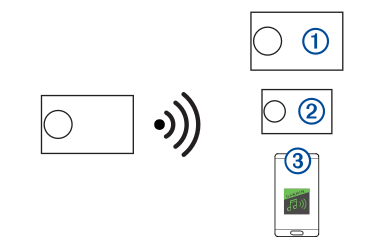
|
|
Fusion PartyBus stereo |
|---|---|
|
|
Fusion PartyBus zonstereo |
|
|
Mobil enhet som använder Fusion Audio appen |
Exempel på trådlöst nätverk med en trådbunden switch eller router
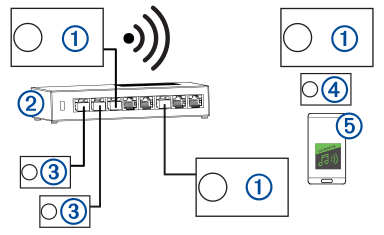
|
|
Fusion PartyBus stereo |
|---|---|
|
|
Kabelansluten nätverksomkopplare eller kabelansluten nätverksrouter |
|
|
Fusion PartyBus stereo- eller fjärrkontroll för zon |
|
|
Fusion PartyBus zonstereo |
|
|
Mobil enhet som använder Fusion Audio appen. |
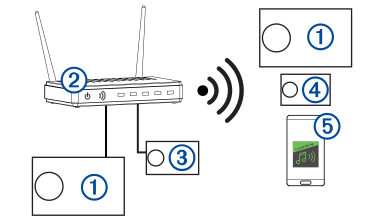
Exempel på trådlöst nätverk med en trådlös router eller åtkomstpunkt
|
|
Fusion PartyBus stereo |
|---|---|
|
|
Trådlös nätverksrouter eller trådlös åtkomstpunkt |
|
|
Fusion PartyBus stereo- eller fjärrkontroll för zon |
|
|
Fusion PartyBus zonstereo |
|
|
Mobil enhet som använder Fusion Audio appen |
Konstruera ett nätverk
Du bör ha grundläggande kunskap om nätverk när du bygger ett nätverk för Fusion PartyBus enheter.
De här instruktionerna vägleder dig genom grunderna för att bygga och konfigurera ett nätverk och bör gälla i de flesta situationer. Om du behöver utföra avancerade nätverksuppgifter, som att tilldela statiska IP-adresser till enheter i nätverket eller konfigurera avancerade inställningar på en ansluten router, kan du behöva rådfråga en nätverkstekniker.
-
Testa nätverket genom att välja
 > Grupper för att se en lista över enheter som är anslutna till nätverket, och välj ett alternativ:
-
Om några Fusion PartyBus enheter inte är tillgängliga i nätverket felsöker du nätverket (Felsökning i nätverk).
-
Om alla Fusion PartyBus enheter är tillgängliga i nätverket slutför du installationen för varje stereo om det behövs.
-
Nätverkskonfiguration
Ställa in Fusion PartyBus enheten som DHCP-server
Om du har anslutit fler än två nätverksenheter tillsammans med en nätverksswitch eller trådlös åtkomstpunkt men inte installerat en router, bör du bara konfigurera en Fusion PartyBus stereo som DHCP-server.
Om du har fler än en DHCP-server i nätverket blir nätverket instabilt och prestandan försämras för alla enheter i nätverket.
- Om enheten är ansluten till nätverket med en Ethernet-kabel väljer du > Inställningar > Nätverk > Wi-Fi av.
- Om enheten är ansluten med en Ethernet-kabel väljer du .
- Välj .
Ansluta stereon till ett Garmin nätverk
Du kan inte använda Wi‑Fi nätverk för att ansluta till en Garmin plotter, och du kan inte använda Wi‑Fi nätverk på stereon när den är ansluten till en Garmin plotter med en trådbunden nätverksanslutning.
Du kan ansluta den här stereon till ett Garmin BlueNet nätverk eller ett Garmin marint nätverk om du vill visa och styra stereon med en kompatibel Garmin plotter.
Den här stereon är kompatibel med både Garmin BlueNet enheter och Garmin marina nätverksenheter. Du kan ansluta stereon till vilken av nätverkstyperna du vill, men om du har flera stereor ska alla vara anslutna till den ena eller den andra nätverkstypen.
Mer information om Garmin BlueNet teknologi, inklusive bästa praxis för att skapa ett nätverk som innehåller både Garmin BlueNet enheter och enheter i Garmin marina nätverk finns på garmin.com/manuals/bluenet.
- Avgör vilken enhet i Garmin BlueNet nätverket eller Garmin marint nätverk som är bäst att ansluta stereon till.
-
Välj ett alternativ:
-
För att ansluta stereon till en Garmin BlueNet enhet använder du en Garmin BlueNet kabel (medföljer inte).
-
Om du vill ansluta stereon till en enhet för Garmin marina nätverk använder du en adapterkabel för Garmin marins nätverk till Garmin BlueNet nätverk (010-12531-11 eller 010-13094-00, medföljer inte).
-
Ställa in Fusion PartyBus enheten som en trådlös åtkomstpunkt
Innan du kan ansluta ytterligare Fusion PartyBus enheter eller smartphones till en Fusion PartyBus enhet trådlöst måste du konfigurera en enhet som en trådlös åtkomstpunkt. Detta behövs inte om du har installerat en trådlös router eller någon annan trådlös åtkomstpunkt i nätverket.
Du bör inte konfigurera den här enheten som en trådlös åtkomstpunkt om du har en router installerad i nätverket. Om du gör det kan DHCP-konflikter uppstå, vilket kan leda till dåliga nätverksprestanda.
Mer detaljerade konfigurationsinstruktioner finns i användarhandboken.
-
Välj > Inställningar > Nätverk > WI-FI-ÅTKOMSTPUNKT.
-
Välj > Inställningar > Nätverk > Avancerat > WI-FI AP SETTINGS > Lösenord och ange ett lösenord för den trådlösa åtkomstpunkten.
Ansluta Fusion PartyBus enheten till en trådlös åtkomstpunkt
Du kan ansluta den här enheten till en trådlös åtkomstpunkt på en router eller kompatibel Fusion PartyBus enhet i nätverket. Den här enheten kan ansluta med hjälp av Wi‑Fi Protected Setup (WPS) om det stöds av åtkomstpunkten. Den här enheten kan anslutas med Apple tillbehörskonfiguration (WAC) med en Apple enhet som stöds.
-
Välj > Inställningar > Nätverk > WI-FI-KLIENT > SSID.
En lista över trådlösa åtkomstpunkter som finns inom räckhåll visas.
-
Om det behövs väljer du Lösenord, anger lösenordet och väljer
 .
Återställa nätverksinställningar
Du kan återställa alla nätverksinställningar för den här stereon till fabriksinställningarna.
-
Välj > Inställningar.
- Välj .
Avancerad nätverkskonfiguration
Felsökning i nätverk
Följ stegen nedan om du inte kan se eller ansluta till Fusion Apollo enheter i nätverket.