Uporaba omrežij Fusion PartyBus
Funkcija za uporabo omrežij Fusion PartyBus™ omogoča povezavo več združljivih glasbenih sistemov v omrežje ob uporabi kombinacije žičnih ali brezžičnih povezav.
Ko je glasbeni sistem povezan z omrežjem Wi‑Fi®, ne morete uporabljati omrežja Garmin.
Dodatne dejavnike, ki jih je treba upoštevati pri skupni rabi virov, si oglejte v priročniku za uporabo.
Združljive glasbene sisteme in daljinske upravljalnike lahko ne glede na to, ali so združeni v skupino ali ne, uporabljate za nastavljanje glasnosti vseh razpoložljivih območij zvočnikov za kateri koli glasbeni sistem v omrežju.
V omrežje lahko brezžično povežete do osem glasbenih sistemov Fusion PartyBus.
Dejavniki, ki jih je treba upoštevati pri uporabi žičnega omrežja
Pri načrtovanju namestitve omrežja upoštevajte naslednje dejavnike za vse žične povezave.
-
Ta naprava uporablja tehnologijo Garmin BlueNet za žične omrežne povezave. Za več informacij o tehnologiji Garmin BlueNet, vključno z dobrimi praksami za pravilno vzpostavitev omrežja, ki vključuje naprave za omrežje Garmin BlueNet in naprave za starejše omrežje Garmin Marine Network, obiščite spletni naslov garmin.com/manuals/bluenet.
-
Če želite glasbeni sistem povezati z drugim glasbenim sistemom ali napravo, ki ima omrežna vrata Garmin BlueNet, lahko uporabite standardne kable Garmin BlueNet (niso priloženi).
-
Če želite glasbeni sistem povezati z drugim glasbenim sistemom s starejšimi omrežnimi kabli Garmin Marine Network, morate uporabiti vmesniški kabel za prehod z omrežja Garmin Marine Network na omrežje Garmin BlueNet (010-12531-11 ali 010-13094-00, ni priložen).
-
Če želite glasbeni sistem povezati z drugim glasbenim sistemom ali napravo, ki ima standardna omrežna vrata Ethernet, morate uporabiti omrežni vmesniški kabel s RJ45 na Garmin BlueNet (010-12531-02, ni priložen).
-
Če želite povezati več navtičnih ploterjev z različnimi priključki za omrežje Garmin BlueNet in starejše omrežje Garmin, morate za najboljše delovanje to napravo povezati z navtičnim ploterjem Garmin BlueNet ali stikalom.
-
Za več informacij o tehnologiji omrežja Garmin BlueNet obiščite spletni naslov garmin.com/manuals/bluenet.
-
-
Glasbeni sistem lahko z združljivo napravo povežete z enim omrežnim kablom.
-
Če v omrežje povezujete več kot dve združljivi napravi, morate uporabiti žična omrežna stikala in žične ali brezžične omrežne usmerjevalnike.
-
Če v omrežje namestite usmerjevalnik, mora biti privzeto konfiguriran tako, da deluje kot strežnik DHCP. Za več informacij si oglejte navodila za usmerjevalnik.
-
Če ne namestite usmerjevalnika in v omrežju ni drugih strežnikov DHCP, konfigurirajte en glasbeni sistem Fusion PartyBus kot strežnik DHCP (Nastavitev naprave Fusion PartyBus kot strežnika DHCP).
Primer žičnega omrežja za neposredne priklope
Pri neposrednem priklopu dveh naprav ni treba spremeniti nastavitev omrežja, vendar za najboljše rezultate eno napravo konfigurirajte kot strežnik DHCP (Nastavitev naprave Fusion PartyBus kot strežnika DHCP).
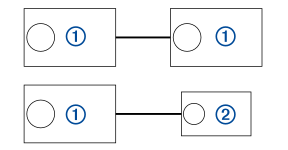
|
| Glasbeni sistem Fusion PartyBus |
|---|---|
|
| Območni glasbeni sistem ali daljinski upravljalnik Fusion PartyBus |
Primer žičnega omrežja s stikalom ali usmerjevalnikom
Če želite priklopiti več kot dve napravi, morate uporabiti žična omrežna stikala, žični omrežni usmerjevalnik ali oboje.
Če s tehnologijo omrežja Garmin BlueNet uporabljate več kot dve napravi, ju lahko povežete s stikalom Garmin BlueNet 20.
Če niste namestili usmerjevalnika in v omrežju ni drugih strežnikov DHCP, konfigurirajte en glasbeni sistem Fusion PartyBus kot strežnik DHCP (Nastavitev naprave Fusion PartyBus kot strežnika DHCP). Če ste namestili usmerjevalnik, ga boste morda morali konfigurirati kot strežnik DHCP. Za več informacij si oglejte navodila za usmerjevalnik.
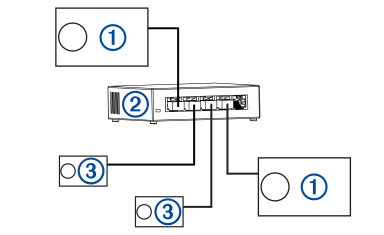
|
|
Glasbeni sistem Fusion PartyBus |
|---|---|
|
|
Žično omrežno stikalo, žični omrežni usmerjevalnik ali stikalo Garmin BlueNet 20 |
|
|
Območni glasbeni sistem ali daljinski upravljalnik Fusion PartyBus |
Dejavniki, ki jih je treba upoštevati pri uporabi brezžičnega omrežja
Pri načrtovanju omrežja upoštevajte naslednje dejavnike za vse brezžične povezave.
-
Žične povezave so bolj zanesljive od brezžičnih povezav. Za omrežje uporabite omrežne kable, če pa to ni mogoče, so številne naprave Fusion PartyBus združljive s tehnologijo Wi‑Fi. Naprave lahko povežete z brezžičnimi usmerjevalniki ali vstopnimi točkami.
-
Če v omrežje namestite brezžični usmerjevalnik, mora biti privzeto konfiguriran kot strežnik DHCP. Za več informacij si oglejte navodila za brezžični usmerjevalnik.
-
Če ne uporabljate brezžičnega usmerjevalnika, lahko to napravo konfigurirate kot brezžično vstopno točko, s katero lahko povežete druge naprave v dosegu brezžične povezave.
OPOMBA: Te naprave ne konfigurirajte kot brezžično vstopno točko, če je v omrežje nameščen usmerjevalnik, saj se lahko pojavijo neskladja DHCP, omrežje pa ne deluje pravilno. -
Če napravo Fusion PartyBus povežete z omrežjem kot ODJEMALEC WI-FI, na to napravo ne morete priklopiti drugih žičnih naprav Fusion PartyBus.
-
Z brezžičnim omrežjem lahko povežete pametni telefon, s čimer omogočite upravljanje katerega koli glasbenega sistema v omrežju s programom Fusion Audio.
-
Z brezžičnim omrežjem lahko povežete napravo Apple®, s čimer omogočite pretakanje predstavnostne vsebine v več glasbenih sistemov v omrežju s programom Apple AirPlay® 2.
-
Če z glasbenim sistemom povežete napravo Bluetooth®, se lahko pojavijo motnje pri nekaterih povezavah Wi‑Fi.
-
Signali omrežja Wi‑Fi lahko povzročijo motnje povezav naprave Bluetooth. Izklopite nastavitev omrežja Wi‑Fi v glasbenem sistemu, če je ne uporabljate za vzpostavitev povezave z brezžičnim omrežjem ali zagotavljanje brezžične vstopne točke.
Primer brezžične vstopne točke
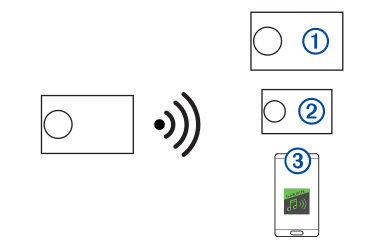
|
|
Glasbeni sistem Fusion PartyBus |
|---|---|
|
|
Območni glasbeni sistem Fusion PartyBus |
|
|
Mobilna naprava s programom Fusion Audio |
Primer brezžičnega omrežja z žičnim stikalom ali usmerjevalnikom
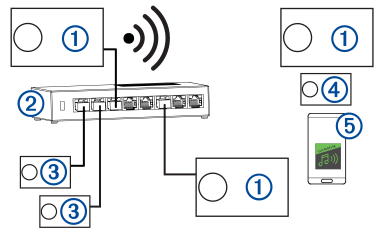
|
|
Glasbeni sistem Fusion PartyBus |
|---|---|
|
|
Žično omrežno stikalo ali žični omrežni usmerjevalnik |
|
|
Območni glasbeni sistem ali daljinski upravljalnik Fusion PartyBus |
|
|
Območni glasbeni sistem Fusion PartyBus |
|
|
Mobilna naprava s programom Fusion Audio. |
Primer brezžičnega omrežja z brezžičnim usmerjevalnikom ali vstopno točko
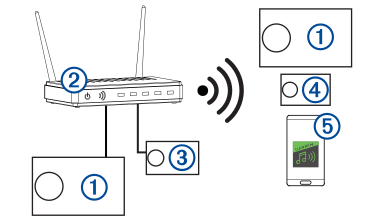
|
|
Glasbeni sistem Fusion PartyBus |
|---|---|
|
|
Brezžični omrežni usmerjevalnik ali brezžična vstopna točka |
|
|
Območni glasbeni sistem ali daljinski upravljalnik Fusion PartyBus |
|
|
Območni glasbeni sistem Fusion PartyBus |
|
|
Mobilna naprava s programom Fusion Audio |
Ustvarjanje omrežja
Ko ustvarjate omrežje za naprave Fusion PartyBus, morate imeti osnovno znanje povezovanja omrežja.
Ta navodila vas vodijo skozi osnove ustvarjanja in konfiguriranja omrežja ter bi morala veljati v večini situacij. Če morate izvesti napredna opravila povezovanja omrežja, kot je dodelitev statičnih naslovov IP napravam v omrežju ali konfiguriranje naprednih nastavitev na povezanem usmerjevalniku, se boste morda morali posvetovati s strokovnjakom za povezovanje omrežja.
-
Preskusite omrežje tako, da izberete
 > Skupine in si ogledate seznam naprav, ki so povezane z omrežjem, nato pa izberite možnost:
-
Če katera od naprav Fusion PartyBus ni na voljo v omrežju, odpravite težave z omrežjem (Odpravljanje težav z omrežjem).
-
Če so v omrežju na voljo vse naprave Fusion PartyBus, po potrebi dokončajte namestitev za vsak glasbeni sistem.
-
Konfiguracija omrežja
Nastavitev naprave Fusion PartyBus kot strežnika DHCP
Če ste med seboj povezali več kot dve napravi ob uporabi omrežnega stikala ali brezžične vstopne točke, niste pa namestili usmerjevalnika, morate konfigurirati samo en glasbeni sistem Fusion PartyBus tako, da deluje kot strežnik DHCP.
Obstoj več kot enega strežnika DHCP v omrežju povzroči nestabilnost in slabše delovanje vseh naprav v omrežju.
- Če je naprava v omrežje povezana z ethernetnim kablom, izberite > Nastavitve > Omrežje > Brezž. pov. izkl..
- Če je naprava v omrežje povezana z ethernetnim kablom, izberite .
- Izberite .
Povezovanje glasbenega sistema z omrežjem Garmin
Omrežja Wi‑Fi ne morete uporabiti za povezavo z navtičnim ploterjem Garmin niti uporabljati omrežja Wi‑Fi glasbenega sistema, ko je le-ta povezan z navtičnimi ploterjem Garmin prek žične omrežne povezave.
Ta glasbeni sistem lahko povežete z omrežjem Garmin BlueNet ali Garmin Marine Network, s čimer omogočite ogled in upravljanje glasbenega sistema v združljivem navtičnem ploterju Garmin.
Ta glasbeni sistem je združljiv tako z napravami za omrežje Garmin BlueNet kot z napravami za omrežje Garmin Marine Network. Glasbeni sistem lahko povežete z obema vrstama omrežja, če pa imate več glasbenih sistemov, morajo vsi biti povezani z isto vrsto omrežja.
Za več informacij o tehnologiji Garmin BlueNet, vključno z dobrimi praksami za vzpostavitev omrežja, ki vključuje naprave za omrežje Garmin BlueNet in naprave za omrežje Garmin Marine Network, obiščite spletni naslov garmin.com/manuals/bluenet.
- Ugotovite, katera naprava v omrežju Garmin BlueNet ali Garmin Marine Network je najprimernejša za vzpostavitev povezave z glasbenim sistemom.
-
Izberite eno od možnosti:
-
Če želite glasbeni sistem povezati z napravo za omrežje Garmin BlueNet, uporabite kabel Garmin BlueNet (ni priložen).
-
Če želite glasbeni sistem povezati z napravo za omrežje Garmin Marine Network, uporabite vmesniški kabel za prehod z omrežja Garmin Marine Network na omrežje Garmin BlueNet (010-12531-11 ali 010-13094-00, ni priložen).
-
Nastavitev naprave Fusion PartyBus kot brezžične vstopne točke
Preden lahko brezžično povežete dodatne naprave ali pametne telefone Fusion PartyBus z napravo Fusion PartyBus, morate konfigurirati eno napravo kot brezžično vstopno točko. To ni potrebno, če ste v omrežje namestili brezžični usmerjevalnik ali drugo brezžično vstopno točko.
Te naprave ne konfigurirajte kot brezžično vstopno točko, če je v omrežju nameščen usmerjevalnik. Pri tem se namreč lahko pojavijo neskladja DHCP, omrežje pa ne deluje pravilno.
Podrobnejša navodila za konfiguracijo si oglejte v priročniku za uporabo.
-
Izberite > Nastavitve > Omrežje > VSTOPNA TOČKA WI-FI.
-
Izberite > Nastavitve > Omrežje > Dodatno > WI-FI AP SETTINGS > Gesloin vnesite geslo za brezžično vstopno točko.
Povezovanje naprave Fusion PartyBus z brezžično vstopno točko
To napravo lahko povežete z brezžično vstopno točko v usmerjevalniku ali združljivo napravo Fusion PartyBus v omrežju. To napravo je mogoče povezati s funkcijo Wi‑Fi Protected Setup (WPS), če vaša vstopna točka podpira to možnost. To napravo je mogoče povezati s funkcijo Apple Accessory Configuration (WAC), če uporabljate podprto napravo Apple.
-
Izberite > Nastavitve > Omrežje > ODJEMALEC WI-FI > SSID.
Prikaže se seznam brezžičnih vstopnih točk, ki so v dosegu.
-
Po potrebi izberite Geslo, vnesite geslo in izberite
 .
.
Ponastavljanje omrežnih nastavitev
Vse omrežne nastavitve tega glasbenega sistema lahko povrnete na privzete tovarniške nastavitve.
-
Izberite > Nastavitve.
- Izberite .
Dodatna konfiguracija omrežja
Odpravljanje težav z omrežjem
Če v omrežju ne vidite naprav Fusion Apollo ali ne morete vzpostaviti povezave z njimi, upoštevajte naslednje korake.