Fusion PartyBus netwerken
Met de Fusion PartyBus™ netwerkfunctie kunt u meerdere compatibele stereo's met elkaar verbinden in een netwerk, door gebruik te maken van een combinatie van bekabelde of draadloze verbindingen.
U kunt geen Wi‑Fi® netwerken gebruiken wanneer een stereo-installatie is aangesloten op een Garmin netwerk.
Raadpleeg de gebruikershandleiding voor meer informatie over het delen van bronnen.
U kunt compatibele stereo's en afstandsbedieningen gebruiken, ongeacht of deze gegroepeerd zijn of niet, om het volume van de beschikbare luidsprekerzones voor elke stereo in het netwerk aan te passen.
U kunt maximaal acht Fusion PartyBus stereo's draadloos verbinden met een netwerk.
Aandachtspunten bij bekabelde netwerken
Overweeg de volgende aandachtspunten voor alle bekabelde verbindingen bij het plannen van uw netwerkinstallatie.
-
Dit toestel maakt gebruik van Garmin BlueNet technologie voor bekabelde netwerkverbindingen. Ga voor meer informatie over Garmin BlueNet technologie, waaronder best practices voor het correct bouwen van een netwerk dat zowel Garmin BlueNet toestellen als oudere Garmin Marine Network toestellen bevat, naar garmin.com/manuals/bluenet
-
Als u deze stereo verbindt met een andere stereo of een ander toestel met een Garmin BlueNet netwerkpoort, kunt u standaard Garmin BlueNet kabels gebruiken (niet meegeleverd).
-
Als u deze stereo verbindt met een ander toestel dat gebruikmaakt van verouderde Garmin Marine Network kabels, moet u een Garmin Marine Network naar Garmin BlueNet netwerkadapterkabel gebruiken (010-12531-11 of 010-13094-00, niet meegeleverd).
-
Als u deze stereo verbindt met een andere stereo of een ander toestel dat gebruikmaakt van een standaard Ethernet-poort, dient u een RJ45 naar Garmin BlueNet netwerkadapterkabel te gebruiken (010-12531-02, niet meegeleverd).
-
Als u meerdere kaartplotters gebruikt met een combinatie van Garmin BlueNet netwerk- en verouderde Garmin Marine Network verbindingen, moet u dit toestel aansluiten op een Garmin BlueNet kaartplotter of schakelaar voor de beste prestaties.
-
Ga voor meer informatie over Garmin BlueNet technologie naar garmin.com/manuals/bluenet
-
-
U kunt één netwerkkabel gebruiken om de stereo rechtstreeks te verbinden met een compatibel toestel.
-
U moet bekabelde netwerkswitches en bekabelde of draadloze netwerkrouters gebruiken als u meer dan twee compatibele toestellen op een netwerk wilt aansluiten.
-
Als u een router installeert op het netwerk, dient u deze standaard te configureren als een DHCP-server. Raadpleeg de routerinstructies voor meer informatie.
-
Als u geen router installeert en er geen andere DHCP-servers op het netwerk zijn, moet u één Fusion PartyBus stereo configureren als DHCP-server (Het Fusion PartyBus toestel instellen als de DHCP-server).
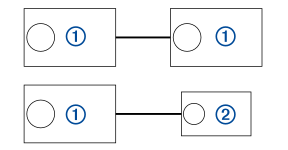
Voorbeeld van een bekabeld netwerk voor directe aansluitingen
Er zijn geen wijzigingen in de netwerkinstellingen nodig wanneer u twee toestellen rechtstreeks op elkaar aansluit, maar voor de beste resultaten moet u één toestel configureren als DHCP-server (Het Fusion PartyBus toestel instellen als de DHCP-server).
|
| Fusion PartyBus stereo |
|---|---|
|
| Fusion PartyBus zone-stereo of afstandsbediening |
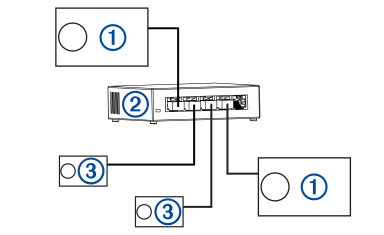
Voorbeeld van een bekabeld netwerk met een schakelaar of router
U dient bekabelde netwerkswitches, een bekabelde netwerkrouter of allebei te gebruiken als u meer dan twee toestellen wilt aansluiten.
Als u meer dan twee toestellen hebt die gebruikmaken van Garmin BlueNet netwerktechnologie, kunt u een Garmin BlueNet 20 schakelaar gebruiken om ze te verbinden.
Als u geen router installeert en er geen andere DHCP-servers op het netwerk zijn, moet u één Fusion PartyBus stereo configureren als DHCP-server (Het Fusion PartyBus toestel instellen als de DHCP-server). Als u een router hebt geïnstalleerd, moet u deze mogelijk configureren als DHCP-server. Raadpleeg de routerinstructies voor meer informatie.
|
|
Fusion PartyBus stereo |
|---|---|
|
|
Schakelaar voor bekabeld netwerk, bekabelde netwerkrouter of Garmin BlueNet 20 switch |
|
|
Fusion PartyBus zone-stereo of afstandsbediening |
Aandachtspunten bij draadloze netwerken
Overweeg de volgende aandachtspunten voor alle draadloze verbindingen bij het plannen van uw netwerk.
-
Kabelverbindingen zijn betrouwbaarder dan draadloze verbindingen. U dient uw netwerk zodanig te plannen dat netwerkkabels worden gebruikt, maar als dat niet mogelijk is, zijn veel Fusion PartyBus toestellen compatibel met Wi‑Fi. U kunt ze verbinden met draadloze routers of toegangspunten.
-
Als u een draadloze router installeert op het netwerk, dient u deze standaard te configureren als de DHCP-server. Raadpleeg de instructies bij de draadloze router voor meer informatie.
-
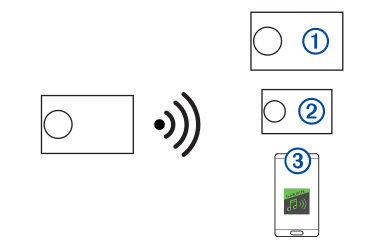
Als u geen draadloze router gebruikt, kunt u dit toestel configureren als een draadloos toegangspunt, zodat u andere toestellen binnen het draadloze bereik kunt aansluiten.
OPMERKING: Als u een router op het netwerk hebt geïnstalleerd, dient u dit toestel niet te configureren als een draadloos toegangspunt, omdat dit DHCP-conflicten kan veroorzaken en tot slechte netwerkprestaties kan leiden. -
Als u een Fusion PartyBus toestel draadloos aansluit op het netwerk als een WI-FI CLIENT, is het niet mogelijk om extra bekabelde Fusion PartyBus toestellen aan te sluiten op het toestel.
-
U kunt een smartphone verbinden met het draadloze netwerk om elke stereo in het netwerk te bedienen met gebruik van de Fusion Audio app.
-
U kunt een Apple® toestel verbinden met het draadloze netwerk om media met gebruik van Apple AirPlay® 2 te streamen naar meerdere stereo's in het netwerk.
-
Als u een Bluetooth® toestel op de stereo aansluit, kan dit de verbinding met sommige Wi‑Fi verstoren.
-
Wi‑Fi signalen kunnen de Bluetooth toestelverbindingen verstoren. Schakel de Wi‑Fi instelling op uw stereo uit als u deze niet gebruikt om verbinding te maken met een draadloos netwerk of om een draadloos toegangspunt te bieden.
Voorbeeld van draadloos toegangspunt
|
|
Fusion PartyBus stereo |
|---|---|
|
|
Fusion PartyBus zonestereo |
|
|
Mobiel toestel met de Fusion Audio app |
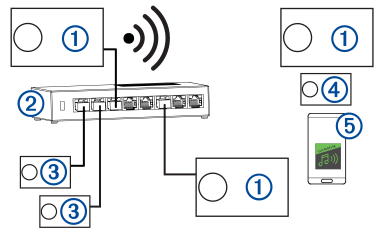
Voorbeeld van een draadloos netwerk met een bekabelde schakelaar of router
|
|
Fusion PartyBus stereo |
|---|---|
|
|
Bekabelde netwerkschakelaar of bekabelde netwerkrouter |
|
|
Fusion PartyBus zonestereo of afstandsbediening |
|
|
Fusion PartyBus zonestereo |
|
|
Mobiel toestel met de Fusion Audio app. |
Voorbeeld van een draadloos netwerk met een draadloze router of draadloos toegangspunt
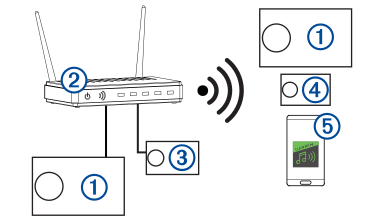
|
|
Fusion PartyBus stereo |
|---|---|
|
|
Draadloze netwerkrouter of draadloos toegangspunt |
|
|
Fusion PartyBus zone-stereo of afstandsbediening |
|
|
Fusion PartyBus zonestereo |
|
|
Mobiel toestel met de Fusion Audio app |
Een netwerk opzetten
U dient de grondbeginselen van netwerken te kennen wanneer u een netwerk voor Fusion PartyBus toestellen opzet.
Deze instructies helpen u de grondbeginselen van het opzetten en configureren van een netwerk uit te voeren en zijn van toepassing op de meeste situaties. Als u geavanceerde netwerktaken moet uitvoeren, zoals het toewijzen van statische IP-adressen aan toestellen op het netwerk of het configureren van geavanceerde instellingen op een aangesloten router, dient u wellicht een netwerkprofessional te raadplegen.
-
Test het netwerk door
 > Groepen te selecteren om een lijst weer te geven met toestellen die op het netwerk zijn aangesloten en een optie te selecteren:
-
Als niet alle Fusion PartyBus toestellen beschikbaar zijn op het netwerk, dient u de netwerkproblemen op te lossen (Netwerkproblemen oplossen).
-
Als alle Fusion PartyBus toestellen beschikbaar zijn op het netwerk, voltooit u indien nodig de installatie voor elke stereo.
-
Netwerkconfiguratie
Het Fusion PartyBus toestel instellen als de DHCP-server
Als u meer dan twee netwerktoestellen met een netwerkswitch of draadloos toegangspunt hebt verbonden, maar geen router hebt geïnstalleerd, dient u slechts één Fusion PartyBus stereo te configureren als DHCP-server.
Als er meer dan één DHCP-server op het netwerk is aangesloten, leidt dit tot instabiliteit en slechte prestaties van alle toestellen in het netwerk.
- Als het toestel via een Ethernet-kabel op het netwerk is aangesloten, selecteert u > Instellingen > Netwerk > Wi-Fi uit.
- Als het toestel via een Ethernet-kabel op het netwerk is aangesloten, selecteert u .
- Selecteer .
De stereo verbinden met een Garmin netwerk
U kunt Wi‑Fi netwerken niet gebruiken om verbinding te maken met een Garmin kaartplotter en u kunt ook geen Wi‑Fi netwerken gebruiken op de stereo wanneer deze is aangesloten op een Garmin kaartplotter via een bekabelde netwerkverbinding.
U kunt deze stereo aansluiten op een Garmin BlueNet netwerk of een Garmin Marine Network om de stereo weer te geven en te bedienen met een compatibele Garmin kaartplotter.
Deze stereo is compatibel met zowel Garmin BlueNet toestellen als Garmin Marine Network toestellen. U kunt de stereo op elk type netwerk aansluiten, maar als u meerdere stereo's hebt, moeten ze allemaal op één netwerktype of op een ander netwerktype zijn aangesloten.
Ga voor meer informatie over Garmin BlueNet technologie, waaronder best practices voor het bouwen van een netwerk dat zowel Garmin BlueNet toestellen als Garmin Marine Network toestellen bevat, naar garmin.com/manuals/bluenet.
- Bepaal het beste toestel op het Garmin BlueNet netwerk of het Garmin Marine Network waarop u de stereo moet aansluiten.
-
Selecteer een optie:
-
Als u de stereo wilt verbinden met een Garmin BlueNet toestel, gebruikt u een Garmin BlueNet kabel (niet meegeleverd).
-
Om de stereo te verbinden met een Garmin Marine Network toestel, gebruikt u een Garmin Marine Network naar Garmin BlueNet netwerkadapterkabel (010-12531-11 of 010-13094-00, niet meegeleverd).
-
Het Fusion PartyBus toestel instellen als een draadloos toegangspunt
Voordat u extra Fusion PartyBus toestellen of smartphones draadloos kunt verbinden met een Fusion PartyBus toestel, dient u één toestel te configureren als een draadloos toegangspunt. Dit is niet nodig als u een draadloze router of een ander draadloos toegangspunt hebt geïnstalleerd in het netwerk.
U dient dit toestel niet te configureren als een draadloos toegangspunt als u een router op het netwerk hebt geïnstalleerd. Dit kan leiden tot DHCP-conflicten en tot slechte netwerkprestaties.
Raadpleeg de gebruikershandleiding voor meer gedetailleerde configuratie-instructies.
-
Selecteer > Instellingen > Netwerk > WI-FI TOEGANGSPUNT.
-
Selecteer > Instellingen > Netwerk > Geavanceerd > WI-FI AP SETTINGS > Wachtwoorden voer een wachtwoord in voor het draadloze toegangspunt.
Het Fusion PartyBus toestel verbinden met een draadloos toegangspunt
U kunt dit toestel verbinden met een draadloos toegangspunt op een router of compatibel Fusion PartyBus toestel in het netwerk. Dit toestel kan verbinding maken via Wi‑Fi Protected Setup (WPS) als dat wordt ondersteund door uw toegangspunt. Dit toestel kan worden verbonden met een Apple Accessory Configuration (WAC) met behulp van een ondersteund Apple toestel.
-
Selecteer > Instellingen > Netwerk > WI-FI CLIENT > SSID.
Er verschijnt een lijst met draadloze toegangspunten die binnen bereik zijn.
-
Selecteer indien nodig Wachtwoord, voer het wachtwoord in en selecteer
 .
.
Netwerkinstellingen herstellen
U kunt de fabrieksinstellingen van alle netwerkinstellingen voor deze stereo herstellen.
-
Selecteer > Instellingen.
- Selecteer .
Geavanceerde netwerkconfiguratie
Netwerkproblemen oplossen
Voer de volgende stappen uit als u de Fusion Apollo toestellen niet ziet op het netwerk of er niet mee kunt verbinden.