Fusion PartyBus nettverk
Med funksjonen for Fusion PartyBus™ nettverk kan du koble flere kompatible stereoanlegg sammen i et nettverk ved hjelp av en kombinasjon av kablede eller trådløse tilkoblinger.
Du kan ikke bruke Wi‑Fi® nettverkshåndtering når et stereoanlegg er koblet til et Garmin nettverk.
Hvis du vil ha mer informasjon om hvordan du deler kilder, kan du se i brukerveiledningen.
Du kan bruke kompatible stereoanlegg og fjernkontroller, uansett om de er gruppert eller ikke, til å justere volumet til de tilgjengelige høyttalersonene i et hvilket som helst stereoanlegg i nettverket.
Du kan koble opptil åtte Fusion PartyBus stereoanlegg trådløst til et nettverk.
Hensyn ved kablet nettverk
Når du planlegger nettverksinstallasjonen, må du ta hensyn til følgende for alle kablede tilkoblinger.
-
Denne enheten bruker Garmin BlueNet teknologi for kablede nettverksforbindelser. Hvis du vil ha mer informasjon om Garmin BlueNet teknologi, inkludert gode fremgangsmåter for å bygge opp et nettverk med både Garmin BlueNet enheter og eldre Garmin Marine Network-enheter, kan du gå til garmin.com/manuals/bluenet.
-
Hvis du kobler dette stereoanlegget til et annet stereoanlegg eller en enhet som har en Garmin BlueNet nettverksport, kan du bruke standard Garmin BlueNet kabler (følger ikke med).
-
Hvis du kobler dette stereoanlegget til en annen enhet som bruker eldre Garmin Marine Network-kabler, bør du bruke en Garmin Marine Network til Garmin BlueNet nettverksadapterkabel (010-12531-11 eller 010-13094-00, følger ikke med).
-
Hvis du kobler dette stereoanlegget til et annet stereoanlegg eller en enhet som bruker standard Ethernet-port, bør du bruke en RJ45 til Garmin BlueNet nettverksadapterkabel (010-12531-02, følger ikke med).
-
Hvis du bruker flere kartplottere som bruker en blanding av Garmin BlueNet nettverk og eldre Garmin Marine Network-forbindelser, bør du koble denne enheten til en Garmin BlueNet kartplotter eller svitsj for best mulig ytelse.
-
Hvis du vil ha mer informasjon om Garmin BlueNet teknologien, kan du gå til garmin.com/manuals/bluenet.
-
-
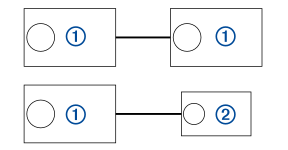
Du kan bruke én nettverkskabel til å koble stereoanlegget direkte til en kompatibel enhet.
-
Du må bruke kablede nettverkssvitsjer og kablede eller trådløse nettverksrutere når du kobler til mer enn to kompatible enheter til et nettverk.
-
Hvis du installerer en ruter i nettverket, bør den konfigureres som DHCP-server som standard. Se ruterinstruksjonene for mer informasjon.
-
Hvis du ikke installerer en ruter og det ikke finnes andre DHCP-servere i nettverket, bør du konfigurere ett Fusion PartyBus stereoanlegg som DHCP-server (Angi Fusion PartyBus enheten som DHCP-serveren).
Eksempel på kablet nettverk for direkte tilkoblinger
Du trenger ikke å endre nettverksinnstillinger når du kobler to enheter sammen direkte, men for å få best mulig resultat bør du konfigurere én enhet som DHCP-server (Angi Fusion PartyBus enheten som DHCP-serveren).
|
| Fusion PartyBus stereo |
|---|---|
|
| Fusion PartyBus sonestereo eller fjernkontroll |
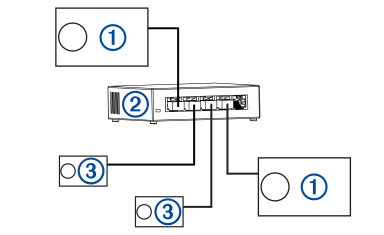
Eksempel på kablet nettverk med svitsj eller ruter
Du må bruke kablede nettverkssvitsjer, en kablet nettverksruter eller begge deler for å koble til mer enn to enheter.
Hvis du har flere enn to enheter som bruker Garmin BlueNet nettverksteknologi, kan du bruke en Garmin BlueNet 20-bryter for å koble dem til.
Hvis du ikke har installert en ruter og det ikke finnes andre DHCP-servere i nettverket, bør du konfigurere ett Fusion PartyBus stereoanlegg som DHCP-server (Angi Fusion PartyBus enheten som DHCP-serveren). Hvis du har installert en ruter, må du kanskje konfigurere den som DHCP-server. Se ruterinstruksjonene for mer informasjon.
|
|
Fusion PartyBus-stereoanlegg |
|---|---|
|
|
Kablet nettverksbryter, kablet nettverksruter eller Garmin BlueNet 20-bryter |
|
|
Fusion PartyBus sonestereo eller fjernkontroll |
Hensyn for trådløse nettverk
Når du oppretter nettverket, må du ta hensyn til følgende for alle trådløse tilkoblinger.
-
Kablede tilkoblinger er mer pålitelige enn trådløse tilkoblinger. Du bør opprette et nettverk med nettverkskabler, men hvis det ikke er mulig, er mange Fusion PartyBus enheter Wi‑Fi kompatible. Du kan koble dem til trådløse rutere eller tilgangspunkt.
-
Hvis du installerer en trådløs ruter i nettverket, bør den konfigureres som DHCP-server som standard. Se de trådløse ruterinstruksjonene for å få mer informasjon.
-
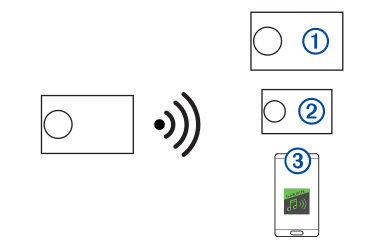
Hvis du ikke bruker en trådløs ruter, kan du konfigurere denne enheten som et trådløst tilgangspunkt, slik at du kan koble til andre enheter innenfor trådløs rekkevidde.
MERK: Du bør ikke konfigurere denne enheten som et trådløst tilgangspunkt hvis du har installert en ruter i nettverket, fordi den kan forårsake DHCP-konflikter og føre til dårlig nettverksytelse. -
Hvis du kobler en Fusion PartyBus enhet til nettverket som en WI-FI-KLIENT, kan du ikke koble andre kablede Fusion PartyBus enheter til den enheten.
-
Du kan koble en smarttelefon til det trådløse nettverket for å kontrollere alle stereoanleggene i nettverket ved hjelp av Fusion Audio appen.
-
Du kan koble en Apple® enhet til det trådløse nettverket for å strømme medier til flere stereoanlegg på nettverket ved hjelp av Apple AirPlay® 2.
-
Hvis du kobler en Bluetooth® enhet til stereoanlegget, kan det forstyrre enkelte Wi‑Fi tilkoblinger.
-
Wi‑Fi signaler kan forstyrre Bluetooth enhetens tilkoblinger. Du bør slå av Wi‑Fi innstillingen på stereoanlegget hvis du ikke bruker det til å koble til et trådløst nettverk eller som et trådløst tilgangspunkt.
Eksempel på trådløst tilgangspunkt
|
|
Fusion PartyBus-stereoanlegg |
|---|---|
|
|
Fusion PartyBus sonestereo |
|
|
Mobilenhet som bruker Fusion Audio appen |
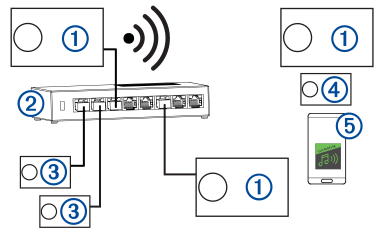
Eksempel på trådløst nettverk med kablet svitsj eller ruter
|
|
Fusion PartyBus-stereoanlegg |
|---|---|
|
|
Kablet nettverksbryter eller kablet nettverksruter |
|
|
Fusion PartyBus sonestereo eller fjernkontroll |
|
|
Fusion PartyBus sonestereo |
|
|
Mobilenhet som bruker Fusion Audio appen. |
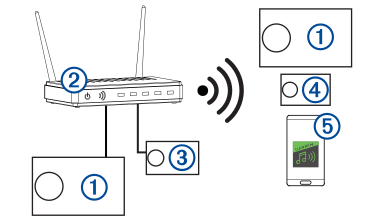
Eksempel på trådløst nettverk med en trådløs ruter eller et trådløst tilgangspunkt
|
|
Fusion PartyBus-stereoanlegg |
|---|---|
|
|
Trådløs nettverksruter eller trådløst tilgangspunkt |
|
|
Fusion PartyBus sonestereo eller fjernkontroll |
|
|
Fusion PartyBus sonestereo |
|
|
Mobilenhet som bruker Fusion Audio appen |
Sette opp et nettverk
Du bør ha grunnleggende kunnskap om nettverk for å bygge et nettverk for Fusion PartyBus enheter.
Denne veiledningen gir deg grunnleggende informasjon om å bygge og konfigurere et nettverk, og gjelder for de fleste situasjoner. Hvis du må utføre avanserte nettverksoppgaver, for eksempel tilordne statiske IP-adresser til enheter i nettverket eller konfigurere avanserte innstillinger på en tilkoblet ruter, må du kanskje rådføre deg med en nettverksspesialist.
-
Test nettverket ved å velge
 > Grupper for å vise en liste over enheter som er koblet til på nettverket, og velg et alternativ:
-
Hvis en av Fusion PartyBus enhetene ikke er tilgjengelig for nettverket, feilsøker du nettverket (Feilsøke nettverk).
-
Hvis alle Fusion PartyBus enhetene er tilgjengelige på nettverket, må du fullføre installasjonen for hvert enkelt stereoanlegg, om nødvendig.
-
Nettverkskonfigurasjon
Angi Fusion PartyBus enheten som DHCP-serveren
Hvis du har koblet til mer enn to nettverksenheter ved hjelp av en nettverkssvitsj eller et trådløst tilgangspunkt, men ikke har installert en ruter, bør du konfigurere kun ett Fusion PartyBus stereoanlegg som DHCP-server.
Hvis du har mer enn én DHCP-server i nettverket, vil alle enheter i nettverket bli ustabile og yte dårlig.
- Hvis enheten er koblet til nettverket med en Ethernet-kabel, velger du > Innstillinger > Nettverk > Wi-Fi er av.
- Hvis enheten er koblet til nettverket med en Ethernet-kabel, velger du .
- Velg .
Koble stereoanlegget til et Garmin nettverk
Du kan ikke bruke Wi‑Fi nettverk til å koble til en Garmin kartplotter, og du kan heller ikke bruke Wi‑Fi nettverk på stereoanlegget når det er koblet til en Garmin kartplotter med en kablet nettverkstilkobling.
Du kan koble dette stereoanlegget til et Garmin BlueNet nettverk eller Garmin Marine Network for å vise og kontrollere det via en kompatibel Garmin kartplotter.
Dette stereoanlegget er kompatibelt med både Garmin BlueNet enheter og Garmin Marine Network-enheter. Du kan koble stereoanlegget til begge typer nettverk, men hvis du har flere stereoanlegg, bør de alle være koblet til en nettverkstype av noe slag.
Hvis du vil ha mer informasjon om Garmin BlueNet teknologi, inkludert gode fremgangsmåter for å bygge opp et nettverk med både Garmin BlueNet enheter og Garmin Marine Network-enheter, kan du gå til garmin.com/manuals/bluenet.
- Finn ut hvilken enhet på Garmin BlueNet nettverket eller Garmin Marine Network du bør koble stereoanlegget til.
-
Velg et alternativ:
-
Hvis du vil koble stereoanlegget til en Garmin BlueNet enhet, bruker du en Garmin BlueNet kabel (følger ikke med).
-
Hvis du vil koble stereoanlegget til en Garmin Marine Network-enhet, kan du bruke en Garmin Marine Network til Garmin BlueNet nettverksadapterkabel (010-12531-11 eller 010-13094-00, følger ikke med).
-
Angi Fusion PartyBus enheten som et trådløst tilgangspunkt
Før du kan koble flere Fusion PartyBus enheter eller smarttelefoner til en Fusion PartyBus enhet trådløst, må du konfigurere én enhet som et trådløst tilgangspunkt. Dette er ikke nødvendig hvis du har installert en trådløs ruter eller et annet trådløst tilgangspunkt på nettverket.
Du bør ikke konfigurere denne enheten som et trådløst tilgangspunkt hvis du har installert en ruter i nettverket. Hvis du gjør det, kan det føre til DHCP-konflikter og dårlig nettverksytelse.
Hvis du vil ha mer detaljerte konfigurasjonsinstruksjoner, kan du se i brukerveiledningen.
-
Velg > Innstillinger > Nettverk > WI-FI-TILGANGSPUNKT.
-
Velg > Innstillinger > Nettverk > Avansert > WI-FI AP SETTINGS > Passordog skrive inn passordet for det trådløse tilgangspunktet.
Koble Fusion PartyBus enheten til en trådløst tilgangspunkt
Du kan koble denne enheten til et trådløst tilgangspunkt på en ruter eller en kompatibel Fusion PartyBus enhet i nettverket. Denne enheten kan kobles til ved hjelp av Wi‑Fi Protected Setup (WPS) hvis det støttes av tilgangspunktet. Denne enheten kan kobles til ved hjelp av Apple Accessory Configuration (WAC) ved hjelp av en støttet Apple enhet.
-
Velg > Innstillinger > Nettverk > WI-FI-KLIENT > SSID.
En liste over trådløse tilgangspunkt innen rekkevidde vises.
-
Velg om nødvendig Passord, skriv inn passordet, og velg
 .
.
Gjenopprette innstillinger for nettverk
Du kan gjenopprette alle nettverksinnstillinger for dette stereoanlegget tilbake til fabrikkinnstillingene.
-
Velg > Innstillinger.
- Velg .
Avansert nettverkskonfigurasjon
Feilsøke nettverk
Hvis du ikke kan se eller koble til Fusion Apollo enheter i nettverket, utfører du disse trinnene.