Redes Fusion PartyBus
La función de redes Fusion PartyBus™ permite conectar varios sistemas estéreo compatibles a una misma red mediante una combinación de conexiones por cable o inalámbricas.
No puedes utilizar la red Wi‑Fi® cuando hay un sistema estéreo conectado a una red Garmin.
Para obtener más información sobre cómo compartir fuentes, consulta el manual del usuario.
Puedes utilizar sistemas estéreo y mandos a distancia compatibles, independientemente de si están agrupados o no, para ajustar el volumen de las zonas de los altavoces disponibles de cualquier sistema de la red.
Tienes la posibilidad de conectar hasta ocho sistemas estéreo Fusion PartyBus a una red de forma inalámbrica.
Consideraciones sobre redes cableadas
Al planificar la instalación de la red, ten en cuenta las siguientes consideraciones para todas las conexiones por cable.
-
Este dispositivo utiliza tecnología Garmin BlueNet para las conexiones de red con cable. Para obtener más información acerca de la tecnología Garmin BlueNet, incluidas las prácticas recomendadas para crear correctamente una red que contenga tanto dispositivos Garmin BlueNet como dispositivos de red Garmin antiguos, visita garmin.com/manuals/bluenet
-
Si vas a conectar este sistema estéreo a otro sistema estéreo o dispositivo que tenga un puerto de red Garmin BlueNet, puedes utilizar cables Garmin BlueNet estándar (no incluidos).
-
Si vas a conectar este sistema estéreo a otro dispositivo que utilice cables de red Garmin heredados, debes utilizar un cable adaptador de red Garmin a red Garmin BlueNet (010-12531-11 o 010-13094-00, no incluido).
-
Si vas a conectar este sistema estéreo a otro sistema estéreo o dispositivo que utilice un puerto Ethernet estándar, debes utilizar un cable adaptador de RJ45 a red Garmin BlueNet (010-12531-02, no incluido).
-
Si utilizas varios plotters que utilizan una combinación de conexiones de red Garmin BlueNet y de redes Garmin heredadas, debes conectar este dispositivo a un plotter Garmin BlueNet o conmutador para obtener el mejor rendimiento.
-
Para obtener más información acerca de la tecnología Garmin BlueNet, visita garmin.com/manuals/bluenet
-
-
Puedes utilizar un cable de red para conectar el sistema estéreo directamente a un dispositivo compatible.
-
Debes utilizar conmutadores de red por cable y routers de red inalámbricos o por cable al conectar más de dos dispositivos compatibles a una red.
-
Si instalas un router en la red, configúralo como servidor DHCP de forma predeterminada. Consulta las instrucciones del router para obtener más información.
-
Si no deseas instalar un router y no hay otros servidores DHCP en la red, debes configurar un sistema estéreo Fusion PartyBus como servidor DHCP (Configurar el dispositivo Fusion PartyBus como servidor DHCP).
Ejemplo de red cableada para conexiones directas
No es necesario modificar la configuración de la red al conectar dos dispositivos directamente. Sin embargo, para obtener los mejores resultados, configura un dispositivo como servidor DHCP (Configurar el dispositivo Fusion PartyBus como servidor DHCP).
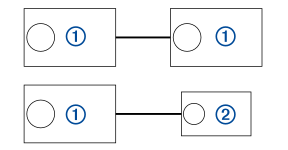
|
| Sistema estéreo Fusion PartyBus |
|---|---|
|
| Sistema estéreo de zona Fusion PartyBus o mando a distancia |
Ejemplo de red cableada con un conmutador o router
Debes utilizar conmutadores de red por cable, un router de red por cable, o bien ambas opciones, para conectar más de dos dispositivos.
Si tiene más de dos dispositivos que utilizan tecnología de red Garmin BlueNet, puede utilizar un conmutador Garmin BlueNet 20 para conectarlos.
Si no has instalado un router y no hay otros servidores DHCP en la red, debes configurar un sistema estéreo Fusion PartyBus como servidor DHCP (Configurar el dispositivo Fusion PartyBus como servidor DHCP). Si has instalado un router, es posible que tengas que configurarlo como servidor DHCP. Consulta las instrucciones del router para obtener más información.
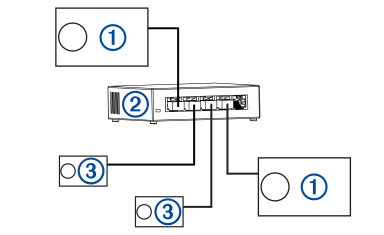
|
|
Sistema estéreo Fusion PartyBus |
|---|---|
|
|
Conmutador de red con cable, router de red con cable o conmutador Garmin BlueNet 20 |
|
|
Sistema estéreo de zona Fusion PartyBus o mando a distancia |
Consideraciones sobre redes inalámbricas
Al planificar la red, ten en cuenta las siguientes consideraciones para todas las conexiones inalámbricas.
-
Las conexiones por cable son más fiables que las conexiones inalámbricas. Es recomendable que planifiques la red para utilizar cables de red, pero, si no es posible, muchos dispositivos Fusion PartyBus son compatibles con la conexión Wi‑Fi. Puedes conectarlos a routers o puntos de acceso inalámbricos.
-
Si instalas un router inalámbrico en la red, configúralo para que funcione como servidor DHCP de forma predeterminada. Consulta las instrucciones del router inalámbrico para obtener más información.
-
Si no vas a utilizar un router inalámbrico, puedes configurar este dispositivo como punto de acceso inalámbrico para conectar otros dispositivos dentro del alcance inalámbrico.
NOTA: No te recomendamos configurar este dispositivo como punto de acceso si tienes un router instalado en la red, ya que podría causar conflictos con el servidor DHCP y reducir el rendimiento de la red. -
Si conectas un dispositivo Fusion PartyBus a la red como CLIENTE WI-FI, no podrás conectar más dispositivos Fusion PartyBus por cable a dicho dispositivo.
-
Puedes conectar un smartphone a la red inalámbrica para controlar cualquier sistema estéreo de la red mediante la aplicación Fusion Audio.
-
Puedes conectar un dispositivo Apple® a la red inalámbrica para transmitir contenido multimedia a varios sistemas estéreo de la red mediante Apple AirPlay® 2.
-
La conexión de un dispositivo Bluetooth® al sistema estéreo puede provocar interferencias en algunas conexiones Wi‑Fi.
-
Las señales Wi‑Fi pueden provocar interferencias con las conexiones Bluetooth del dispositivo. Debes desactivar el ajuste Wi‑Fi del sistema estéreo si no se está utilizando para conectarse a una red inalámbrica ni para proporcionar un punto de acceso inalámbrico.
Ejemplo de punto de acceso inalámbrico
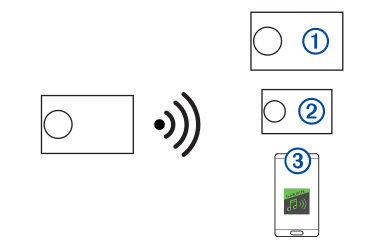
|
|
Sistema estéreo Fusion PartyBus |
|---|---|
|
|
Sistema estéreo de zona Fusion PartyBus |
|
|
Dispositivo móvil mediante la aplicación Fusion Audio |
Ejemplo de red inalámbrica con un conmutador o router por cable
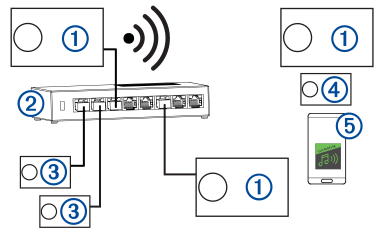
|
|
Sistema estéreo Fusion PartyBus |
|---|---|
|
|
Conmutador o router de red por cable |
|
|
Sistema estéreo de zona Fusion PartyBus o mando a distancia |
|
|
Sistema estéreo de zona Fusion PartyBus |
|
|
Dispositivo móvil mediante la aplicación Fusion Audio. |
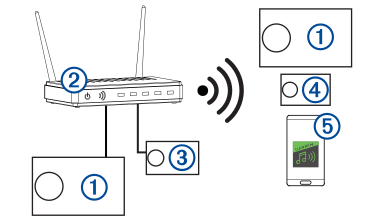
Ejemplo de red inalámbrica con un router o punto de acceso inalámbrico
|
|
Sistema estéreo Fusion PartyBus |
|---|---|
|
|
Router de red o punto de acceso inalámbrico |
|
|
Sistema estéreo de zona Fusion PartyBus o mando a distancia |
|
|
Sistema estéreo de zona Fusion PartyBus |
|
|
Dispositivo móvil mediante la aplicación Fusion Audio |
Crear una red
Debes contar con conocimientos básicos de redes si deseas crear una red para dispositivos Fusion PartyBus.
Estas instrucciones te indican los pasos básicos para crear y configurar una red, y se aplicarán en la mayoría de las situaciones. Si necesitas realizar tareas de configuración de red avanzadas, como asignar direcciones IP estáticas a los dispositivos de la red o ajustar la configuración avanzada de un router conectado, puede que tengas que consultar con un profesional de redes.
-
Para probar la red, selecciona
 > Grupos para consultar una lista de los dispositivos conectados a la red y selecciona una opción:
-
Si algún dispositivo Fusion PartyBus no está disponible en la red, consulta la sección sobre solución de problemas de la red (Solucionar problemas de red).
-
Si todos los dispositivos Fusion PartyBus están disponibles en la red, completa la instalación de cada sistema estéreo en caso necesario.
-
Configurar la red
Configurar el dispositivo Fusion PartyBus como servidor DHCP
Si has conectado más de dos dispositivos de red mediante un punto de acceso inalámbrico o un conmutador de red pero no has instalado un router, debes configurar solo un sistema estéreo Fusion PartyBus como servidor DHCP.
Tener más de un servidor DHCP en la red provoca inestabilidad y un rendimiento deficiente para todos los dispositivos de la red.
- Si el dispositivo está conectado a la red mediante un cable Ethernet, selecciona > Configuración > Red > Wi-Fi desactivado.
- Si el dispositivo está conectado a la red mediante un cable Ethernet, selecciona .
- Selecciona .
Conectar el sistema estéreo a una red Garmin
No puedes utilizar la red Wi‑Fi para conectarte a un plotter Garmin ni utilizar la red Wi‑Fi del sistema estéreo cuando esté conectado a un plotter Garmin mediante una conexión de red por cable.
Puedes conectar este sistema estéreo a una red Garmin BlueNet o a una red Garmin para visualizar y controlar el sistema mediante un plotter Garmin compatible.
Este sistema estéreo es compatible tanto con dispositivos móviles Garmin BlueNet como con dispositivos de la red Garmin. Puedes conectar el sistema estéreo a cualquier tipo de red, pero si tienes varios sistemas estéreo, todos deberían estar conectados a un tipo de red u otro.
Para obtener más información sobre la tecnología Garmin BlueNet, incluidas las prácticas recomendadas para crear una red que incluya tanto los dispositivos Garmin BlueNet como los dispositivos de la red Garmin, visita garmin.com/manuals/bluenet.
- Determina el mejor dispositivo de la red Garmin BlueNet o la red Garmin a la que debes conectar el sistema estéreo.
-
Selecciona una opción:
-
Para conectar el sistema estéreo a un dispositivo Garmin BlueNet, utiliza un cable Garmin BlueNet (no incluido).
-
Para conectar el sistema estéreo a un dispositivo Garmin, utilice un cable adaptador de red Garmin a Garmin BlueNet (010-12531-11 o 010-13094-00, no incluido).
-
Configurar el dispositivo Fusion PartyBus como punto de acceso inalámbrico
Antes de conectar dispositivos Fusion PartyBus o smartphones adicionales a un dispositivo Fusion PartyBus de manera inalámbrica, debes configurar un dispositivo como punto de acceso inalámbrico. Este paso no es necesario si has instalado un router u otro punto de acceso inalámbrico en la red.
No configures este dispositivo como punto de acceso inalámbrico si tienes un router instalado en la red. Al hacerlo, podrías causar conflictos con el servidor DHCP y reducir el rendimiento de la red.
Para obtener instrucciones de configuración más detalladas, consulta el manual del usuario.
-
Selecciona > Configuración > Red > PUNTO DE ACCESO WI-FI.
-
Selecciona > Configuración > Red > Avanzadas > WI-FI AP SETTINGS > Contraseñay escribe una contraseña para el punto de acceso inalámbrico.
Conectar el dispositivo Fusion PartyBus a un punto de acceso inalámbrico
Puedes conectar este dispositivo a un punto de acceso inalámbrico de un router o un dispositivo Fusion PartyBus compatible de la red. Este dispositivo se puede conectar mediante Wi‑Fi Protected Setup (WPS), si así lo admite el punto de acceso. Este dispositivo se puede conectar mediante Apple Accessory Configuration (WAC) a través de un dispositivo Apple compatible.
-
Selecciona > Configuración > Red > CLIENTE WI-FI > SSID.
Se muestra una lista de puntos de acceso inalámbricos dentro del alcance.
-
Si es necesario, selecciona Contraseña, introduce la contraseña y selecciona
 .
.
Restablecer la configuración de red
Puedes restablecer la configuración de red del sistema estéreo a los valores de fábrica.
-
Selecciona > Configuración.
- Selecciona .
Configurar la red con opciones avanzadas
Solucionar problemas de red
Si no puedes ver o conectarte a los dispositivos Fusion Apollo de la red, lleva a cabo los siguientes pasos.