Setările feţei pentru ceas
Puteţi personaliza aspectul feţei pentru ceas selectând dispunerea, culorile şi datele suplimentare. De asemenea, puteţi descărca feţe personalizate pentru ceas din magazinul Connect IQ™.
Faţa de ceas implicită
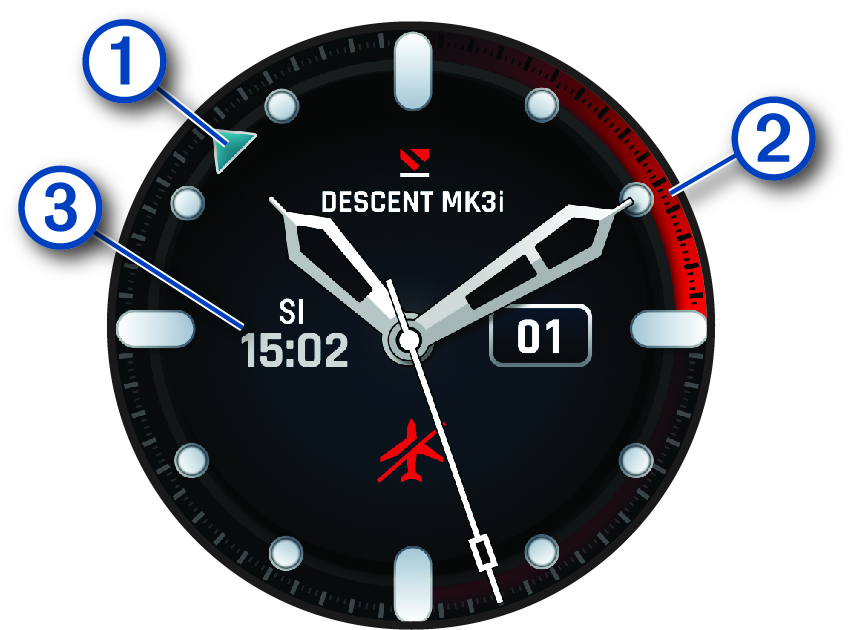
|
|
Alternaţi indicatorul fusului orar. Foloseşte ca referinţă marcajele orelor în formatul cu 24 de ore pe ceas (Adăugarea unor fusuri orare alternative). |
|---|---|
|
|
Nu a mai rămas timp fără zbor. Foloseşte ca referinţă marcajele orelor în formatul cu 24 de ore pe ceas (Timp fără zbor). |
|
|
Durata intervalului de la suprafaţă (SI) după o scufundare (Vizualizarea informațiilor rapide despre intervalul la suprafață). |
Personalizarea feţei de ceas
Înainte de a putea activa o faţă de ceas Connect IQ, trebuie să instalaţi o faţă de ceas din magazinul Connect IQ (Funcţiile Connect IQ).
Puteţi personaliza informaţiile şi aspectul feţei de ceas sau puteţi activa un cadran Connect IQ instalat.
- Din cadranul ceasului, ţineţi apăsat pe MENU.
- Selectaţi Faţă ceas.
- Apăsaţi tasta de derulare în UP sau în DOWN pentru a previzualiza opţiunile pentru cadranul ceasului.
- Selectaţi Adăugare nou pentru a crea o faţă de ceas digitală sau analogică personalizată.
- Apăsaţi pe START.
-
Selectaţi o opţiune:
-
Pentru a activa faţa ceasului, selectaţi Aplicare.
-
Pentru a schimba stilul numerelor pentru cadranul analogic, selectaţi Apelare.
-
Pentru a schimba stilul limbilor indicatoare pentru cadranul analog, selectaţi Arătătoare.
-
Pentru a modifica stilul cifrelor pentru faţa de ceas digitală, selectaţi Aspect.
-
Pentru a schimba stilul secundelor pentru cadranul digital, selectaţi Secunde.
-
Pentru a modifica datele care apar pe cadran, selectaţi Date.
-
Pentru a adăuga sau schimba un accent de culoare pe faţa ceasului, selectaţi Culoare accent.
-
Pentru a activa un mod de luminozitate redusă pentru faţă de ceas când vă aflaţi în medii întunecate, selectaţi Luminescent.
-
Pentru a schimba fusul orar utilizat pentru indicatorul de fus orar alternativ de pe faţa de ceas implicită, selectaţi Alte fusuri orare (Editarea unui fus orar alternativ).NOTĂ: Indicatorul de fus orar alternativ utilizează primul fus orar alternativ din listă.
-
Pentru a schimba culoarea datelor care apar pe faţa de ceas, selectaţi Culoare date.
-
Pentru a elimina faţa de ceas, selectaţi Ştergere.
-