Urskiveindstillinger
Du kan brugertilpasse urskivens udseende ved at vælge layout, farver og ekstra data. Du kan også downloade brugerdefinerede urskiver fra Connect IQ™ butikken.
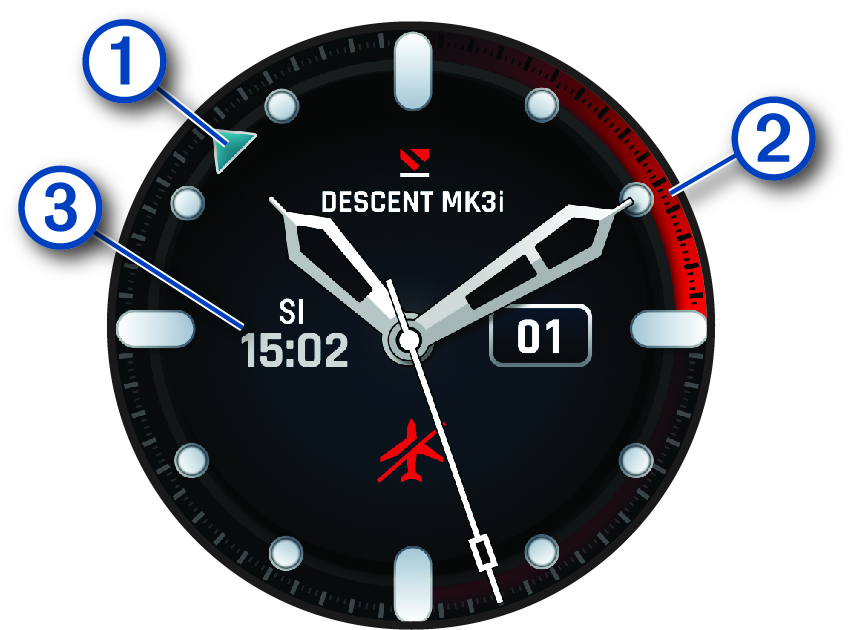
Standardurskive
|
|
Alternativ tidszonemarkør. Viser referencer til 24-timers tidsmarkeringer på uret (Tilføjelse af flere tidszoner). |
|---|---|
|
|
Resterende flyvetid. Viser referencer til 24-timers tidsmarkeringer på uret (Tid før flyvning). |
|
|
Overfladeintervaltid (SI) efter et dyk (Visning af overfladeintervaloverblikket). |
Sådan tilpasser du urskiven
Før du kan aktivere en Connect IQ urskive, skal du installere en urskive fra Connect IQ store (Connect IQ funktioner).
Du kan tilpasse urskiveoplysninger og udseende eller aktivere en installeret Connect IQ urskive.
- På urskiven skal du holde MENU nede.
- Vælg Urskive.
- Tryk på UP eller DOWN for at gennemse urskivefunktionerne.
- Vælg Tilføj ny for at oprette en brugerdefineret digital eller analog urskive.
- Tryk på START.
-
Vælg en mulighed:
-
For at aktivere urskiven skal du vælge Anvend.
-
For at ændre taltypen på den analoge urskive skal du vælge Urskive.
-
For at ændre visertypen på den analoge urskive skal du vælge Visere.
-
Vil du ændre taltypen på den digitale urskive, skal du vælge Sidelayout.
-
Vil du ændre stilen for sekunder på den digitale urskive, skal du vælge Sekunder.
-
For at ændre de data, der vises på urskiven, skal du vælge Data.
-
Vil du tilføje eller ændre en farvetone for urskiven, skal du vælge Farvetone.
-
Hvis du vil aktivere en lav lysstyrketilstand for urskiven i mørke omgivelser, skal du vælge Lume.
-
Hvis du vil ændre den tidszone, der bruges til den alternative tidszonemarkør på standardurskiven, skal du vælge Alt. tidszoner (Redigering af alternativ tidszone).BEMÆRKNING: Den alternative tidszonemarkør bruger den første alternative tidszone fra listen.
-
For at ændre farven på de data, der vises på urskiven, skal du vælge Datafarve.
-
For at fjerne urskiven skal du vælge Slet.
-