Zaslon za upravljanje LED-osvetlitve
Do zaslona LED-osvetlitve lahko dostopate tako, da izberete .
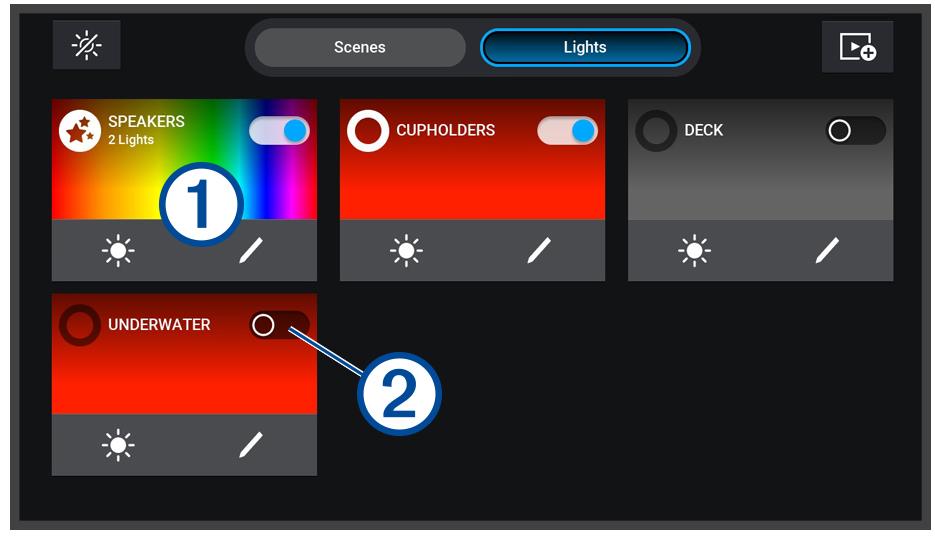
|
|
Izklop vseh povezanih luči in prizorov. |
|---|---|
|
Prizori |
Prikaz vseh ustvarjenih prizorov. |
|
Luči |
Prikaz vseh povezanih LED-luči in skupin luči. |
|
|
Ustvarjanje novega prizora. |
|
|
Ime luči, skupine luči ali prizora in njegovi podatki. Izberite za vklop in izklop luči ali skupine luči. Izberite za zagon prizora. |
|
|
Prikazuje, ali je luč ali skupina luči vklopljena oz. izklopljena. |
|
|
Hitra prilagoditev svetlosti luči, skupine luči ali prizora. |
|
|
Hitro urejanje lastnosti, barve in učinkov luči, skupine luči ali prizora. |


Vklop in izklop LED-luči
-
Na zaslonu za upravljanje osvetlitve izberite
 > Urejanje luči.
Prikaže se seznam vseh razpoložljivih luči in skupin luči.
Prilagajanje svetlosti LED-luči
-
Na zaslonu za upravljanje osvetlitve izberite > Urejanje luči.
Prikaže se seznam vseh razpoložljivih luči in skupin luči.
-
Na dnu zaslona prilagodite raven svetlosti za izbrano luč ali skupino luči.
NAMIG: Če želite hitro prilagoditi svetlost luči ali skupine luči, lahko izberete
 pri luči ali skupini luči neposredno na zaslonu za upravljanje osvetlitve.
Spreminjanje barve LED-luči
-
Na zaslonu za upravljanje osvetlitve izberite > Urejanje luči.
Prikaže se seznam vseh razpoložljivih luči in skupin luči.
-
Izberite barvo ali odtenek bele barve.
NAMIG: Neposredno na zaslonu za upravljanje osvetlitve lahko izberete
 pri luči ali skupini luči in hitro prilagodite barvo ali učinek za luč ali skupino luči.
Spreminjanje učinkov LED-luči
Pri izbiri nekaterih učinkov LED-luči lahko luči utripajo v različnih časovnih intervalih. Če imate epilepsijo ali ste občutljivi na svetle ali utripajoče luči, se posvetujte z zdravnikom.
-
Na zaslonu za upravljanje osvetlitve izberite > Urejanje luči.
Prikaže se seznam vseh razpoložljivih luči in skupin luči.
-
Po potrebi izberite Učinek in izbirajte drug učinek, dokler luč ali skupina luči ne uporabi želenega učinka.
NAMIG: Če želite hitro prilagoditi učinek ali barvo luči ali skupine luči, lahko izberete pri luči ali skupini luči neposredno na zaslonu za upravljanje osvetlitve.
Nastavitev odzivanja LED-luči na glasbo
Luč ali skupino luči morate najprej povezati z območjem zvoka v priklopljenem združljivem glasbenem sistemu, šele nato lahko uporabljate funkcijo Sinhr. zvoka in odzivanje luči na glasbo, ki se predvaja v glasbenem sistemu (Povezovanje LED-luči z območjem zvoka).
Pri nastavitvi odzivanja LED-luči na glasbo lahko luči utripajo v različnih intervalih. Če imate epilepsijo ali ste občutljivi na svetle ali utripajoče luči, se posvetujte z zdravnikom.
-
Na zaslonu za upravljanje osvetlitve izberite > Urejanje luči.
Prikaže se seznam vseh razpoložljivih luči in skupin luči.
-
Glede na izbrani način po potrebi izberite barve, ki bodo povezane s tišjimi, glasnejšimi, nizkimi in visokimi elementi.
NAMIG: Neposredno na zaslonu za upravljanje osvetlitve lahko izberete pri luči ali skupini luči in hitro prilagodite barvo ali učinek za luč ali skupino luči.