Ecranul de control al iluminatului cu LED-uri
Puteţi accesa ecranul de iluminat cu LED-uri selectând .
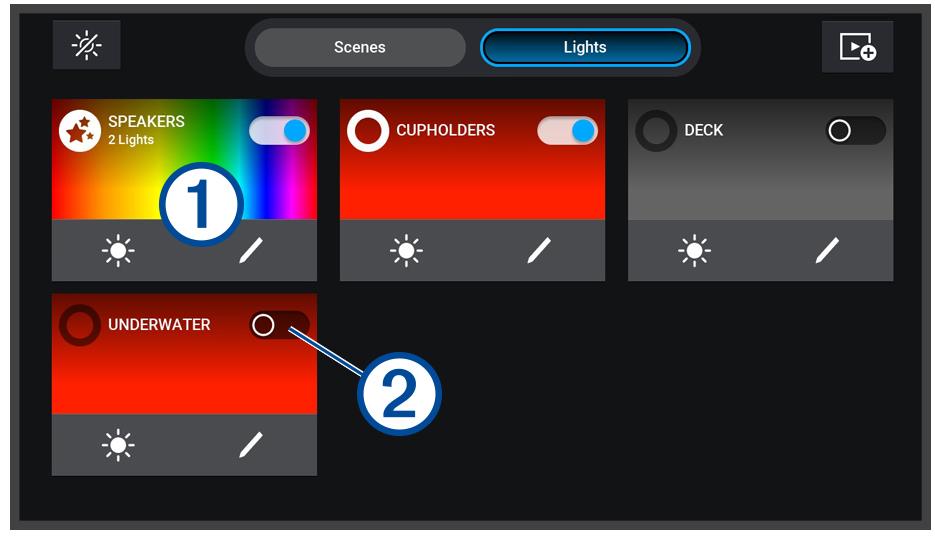
|
|
Stinge toate luminile şi scenele conectate. |
|---|---|
|
Scene |
Afişează toate scenele create. |
|
Lumini |
Afişează toate luminile LED conectate şi grupurile de lumini. |
|
|
Creează o scenă nouă. |
|
|
Numele şi informaţiile despre lumini, grupurile de lumini sau scene. Selectaţi pentru a aprinde şi a stinge o lumină sau un grup de lumini. Selectaţi pentru a începe o scenă. |
|
|
Indică dacă stinge o lumină sau un grup de lumini este aprins sau stins. |
|
|
Reglaţi rapid luminozitatea luminii, a grupului de lumini sau a scenei. |
|
|
Editaţi rapid proprietăţile, culoarea şi efectele unei lumini, ale unui grup de lumini sau ale unei scene. |


Aprinderea şi stingerea luminilor LED
-
Din ecranul de control al iluminatului, selectaţi
 > Editare lumină.
Se afişează o listă cu toate luminile şi grupurile de lumini disponibile.
Reglarea luminozităţii luminilor LED
-
Din ecranul de control al iluminatului, selectaţi > Editare lumină.
Se afişează o listă cu toate luminile şi grupurile de lumini disponibile.
-
Reglaţi nivelul de luminozitate din partea de jos a ecranului pentru lumina sau grupul de lumini selectat.
SUGESTIE: Puteţi selecta
 pentru lumină sau grupul de lumini direct din ecranul de control al iluminatului pentru a ajusta rapid luminozitatea pentru o lumină sau grup de lumini.
Schimbarea culorii luminii LED
-
Din ecranul de control al iluminatului, selectaţi > Editare lumină.
Se afişează o listă cu toate luminile şi grupurile de lumini disponibile.
-
Selectaţi o culoare sau un ton de alb.
SUGESTIE: Puteţi selecta
 pentru lumină sau grupul de lumini direct din ecranul de control al iluminatului pentru a regla rapid culoarea sau efectul pentru o lumină sau un grup de lumini.
Schimbarea efectelor de lumină LED
Selectarea unor efecte de lumină LED poate duce la aprinderea intermitentă a luminilor la diferite intervale. Consultaţi medicul dacă aveţi epilepsie sau sunteţi sensibil la luminile puternice sau intermitente.
-
Din ecranul de control al iluminatului, selectaţi > Editare lumină.
Se afişează o listă cu toate luminile şi grupurile de lumini disponibile.
-
Dacă este necesar, selectaţi Efect şi alegeţi un efect diferit până când lumina sau grupul de lumini utilizează efectul preferat.
SUGESTIE: Puteţi selecta pentru lumină sau grupul de lumini direct din ecranul de control al iluminatului pentru a ajusta rapid efectul sau culoarea pentru o lumină sau un grup de lumini.
Setarea luminilor LED pentru a reacţiona la muzică
Trebuie să asociaţi o lumină sau un grup de lumini cu o zonă audio a unui sistem stereo compatibil conectat pentru a putea utiliza funcţia Sincronizare sunet şi de a face luminile să reacţioneze la muzica redată de sistemul stereo (Asocierea luminilor LED cu o zonă audio).
Setarea luminilor LED să reacţioneze la muzică poate avea ca rezultat aprinderea intermitentă a luminilor la diferite intervale. Consultaţi medicul dacă aveţi epilepsie sau sunteţi sensibil la luminile puternice sau intermitente.
-
Din ecranul de control al iluminatului, selectaţi > Editare lumină.
Se afişează o listă cu toate luminile şi grupurile de lumini disponibile.
-
Dacă este necesar, selectaţi culorile asociate cu elementele mai silenţioase, mai puternice, mai joase şi mai înalte în funcţie de modul selectat.
SUGESTIE: Puteţi selecta pentru lumină sau grupul de lumini direct din ecranul de control al iluminatului pentru a regla rapid culoarea sau efectul pentru o lumină sau un grup de lumini.