Écran de commande d'éclairage LED
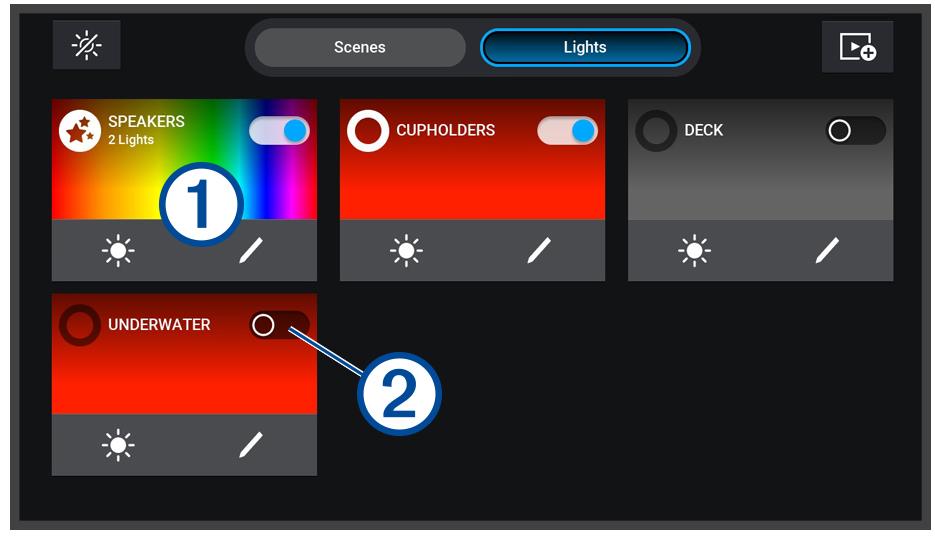
Vous pouvez accéder à l'écran d'éclairage LED en sélectionnant .
|
|
Éteint toutes les lumières et les scènes connectées. |
|---|---|
|
Scènes |
Affiche toutes les scènes créées. |
|
Feux |
Affiche toutes les lumières et tous les groupes de lumières LED connectés. |
|
|
Crée une nouvelle scène. |
|
|
Nom et informations de la lumière, du groupe de lumières ou de la scène. Sélectionnez pour allumer et éteindre une lumière ou un groupe de lumières. Appuyez ici pour lancer une scène. |
|
|
Indique si la lumière ou le groupe de lumières est allumé ou éteint. |
|
|
Permet de régler rapidement la luminosité de la lumière, du groupe de lumières ou de la scène. |
|
|
Permet de modifier rapidement les propriétés, la couleur et les effets d'une lumière, d'un groupe de lumière ou d'une scène. |


Allumer et éteindre les lumières LED
-
Sur l'écran de commande d'éclairage, sélectionnez
 > Modifier un éclairage.
Une liste de toutes les lumières et des groupes de lumières disponibles s'affiche.
Régler la luminosité de la lumière LED
-
Sur l'écran de commande d'éclairage, sélectionnez > Modifier un éclairage.
Une liste de toutes les lumières et des groupes de lumières disponibles s'affiche.
-
En bas de l'écran, réglez le niveau de luminosité pour la lumière ou le groupe de lumières sélectionné.
ASTUCE : Vous pouvez sélectionner
 sur la lumière ou le groupe de lumières directement sur l'écran de commande d'éclairage, afin de configurer rapidement la luminosité d'une lumière ou d'un groupe de lumières.
Modifier la couleur d'une lumière LED
-
Sur l'écran de commande d'éclairage, sélectionnez > Modifier un éclairage.
Une liste de toutes les lumières et des groupes de lumières disponibles s'affiche.
-
Sélectionnez une couleur ou un ton blanc.
ASTUCE : Vous pouvez sélectionner
 sur la lumière ou le groupe de lumières directement sur l'écran de commande d'éclairage afin de configurer rapidement la couleur ou l'effet d'une lumière ou d'un groupe de lumières.
Modifier des effets de lumières LED
La sélection de certains effets de lumières LED peut faire clignoter les lumières à différents intervalles. Consultez votre médecin si vous souffrez d'épilepsie ou si vous êtes sensible à la lumière vive ou aux flashs lumineux.
-
Sur l'écran de commande d'éclairage, sélectionnez > Modifier un éclairage.
Une liste de toutes les lumières et des groupes de lumières disponibles s'affiche.
-
Si nécessaire, sélectionnez Effet, et choisissez un effet différent jusqu'à ce que vous trouviez l'effet désiré pour la lumière ou le groupe de lumières.
ASTUCE : Vous pouvez sélectionner sur la lumière ou le groupe de lumières directement sur l'écran de commande d'éclairage, afin de configurer rapidement la couleur ou l'effet d'une lumière ou d'un groupe de lumières.
Configuration des lumières LED par rapport à la musique
Vous devez associer une lumière ou un groupe de lumières à une zone audio sur une chaîne stéréo compatible connectée avant de pouvoir utiliser la fonction Synchro audio et aligner les lumières sur la musique diffusée sur la chaîne stéréo (Association des lumières LED à une zone audio).
Les voyants LED qui réagissent à la musique peuvent clignoter à différents intervalles. Consultez votre médecin si vous souffrez d'épilepsie ou si vous êtes sensible à la lumière vive ou aux flashs lumineux.
-
Sur l'écran de contrôle de l'éclairage, sélectionnez > Modifier un éclairage.
Une liste de toutes les lumières et des groupes de lumières disponibles s'affiche.
-
Si nécessaire, sélectionnez les couleurs associées aux passages plus bas, plus forts, plus graves et plus aigus en fonction du mode sélectionné.
ASTUCE : Vous pouvez sélectionner sur la lumière ou le groupe de lumières directement à partir de l'écran de contrôle de l'éclairage afin de configurer rapidement la couleur ou l'effet d'une lumière ou d'un groupe de lumières.