Obrazovka ovládání LED osvětlení
Obrazovku LED osvětlení zobrazíte výběrem možnosti .
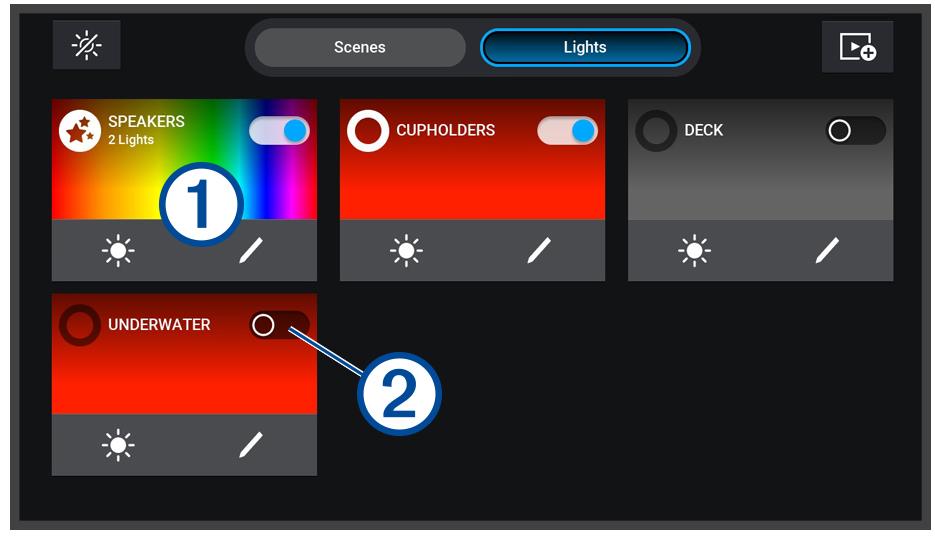
|
|
Vypne všechna připojená světla a scény. |
|---|---|
|
Scény |
Zobrazí všechny vytvořené scény. |
|
Světla |
Zobrazí všechna připojená LED světla a skupiny osvětlení. |
|
|
Vytvoří novou scénu. |
|
|
Název a informace o světle, skupině osvětlení nebo scéně. Výběrem zapnete či vypnete světlo nebo skupinu osvětlení. Výběrem spustíte scénu. |
|
|
Zobrazuje, zda je světlo nebo skupina osvětlení zapnutá či vypnutá. |
|
|
Rychlá úprava jasu světla, skupiny osvětlení nebo scény. |
|
|
Rychlá úprava vlastností, barev a efektů světla, skupiny osvětlení nebo scény. |


Zapínání a vypínání LED světel
-
Na obrazovce ovládání osvětlení vyberte možnost
 > Upravit světlo.
Zobrazí se seznam všech dostupných světel a skupin osvětlení.
Nastavení jasu LED světla
-
Na obrazovce ovládání osvětlení vyberte možnost > Upravit světlo.
Zobrazí se seznam všech dostupných světel a skupin osvětlení.
-
Ve spodní části obrazovky upravte úroveň jasu vybraného světla nebo skupiny osvětlení.
TIP: Přímo na obrazovce ovládání osvětlení můžete u světla či skupiny osvětlení vybrat možnost
 a rychle nastavit jas světla nebo skupiny osvětlení.
Změna barvy LED světla
-
Na obrazovce ovládání osvětlení vyberte možnost > Upravit světlo.
Zobrazí se seznam všech dostupných světel a skupin osvětlení.
-
Vyberte barvu nebo tón bílé.
TIP: Přímo na obrazovce ovládání osvětlení můžete u světla či skupiny osvětlení vybrat možnost
 a rychle upravit barvu nebo efekt světla či skupiny osvětlení.
Změna efektů LED světla
Některé LED světelné efekty mohou způsobit, že světla budou v různých intervalech blikat. Pokud trpíte epilepsií nebo jste citliví na zářivá či blikající světla, poraďte se svým lékařem.
-
Na obrazovce ovládání osvětlení vyberte možnost > Upravit světlo.
Zobrazí se seznam všech dostupných světel a skupin osvětlení.
-
V případě potřeby vyberte možnost Efekt a zvolte jiný efekt, dokud světlo nebo skupina osvětlení nebude nastavena na vámi preferovaný efekt.
TIP: Přímo na obrazovce ovládání osvětlení můžete u světla či skupiny osvětlení vybrat možnost a rychle upravit efekt nebo barvu světla či skupiny osvětlení.
Nastavení LED světel tak, aby reagovala na hudbu
Abyste mohli použít funkci Synchron. zvuku a nechat světla reagovat na hudbu přehrávanou na stereo systému, je nutné přiřadit světlo nebo skupinu osvětlení ke zvukové zóně na připojeném kompatibilním stereo systému (Přiřazení LED světel ke zvukové zóně).
Při nastavení reakce LED světel na hudbu mohou světla v různých intervalech blikat. Pokud trpíte epilepsií nebo jste citliví na zářivá či blikající světla, poraďte se svým lékařem.
-
Na obrazovce ovládání osvětlení vyberte možnost > Upravit světlo.
Zobrazí se seznam všech dostupných světel a skupin osvětlení.
-
V případě potřeby nastavte, které barvy mají být přiřazeny k tišším, hlasitějším, basovým a výškovým prvkům v závislosti na zvoleném režimu.
TIP: Přímo na obrazovce ovládání osvětlení můžete u světla či skupiny osvětlení vybrat možnost a rychle upravit barvu nebo efekt světla či skupiny osvětlení.