Tâches et récompenses

Vous pouvez créer une liste de tâches dans l'application Garmin Jr.™ à envoyer à la montre. Votre enfant peut marquer les tâches comme terminées sur la montre pour gagner des points, qui peuvent être échangés contre des récompenses.

REMARQUE : Vous aurez besoin d'un abonnement LTE actif pour utiliser cette fonction (Fonctions connectées LTE).

Utilisation du widget tâches

Pour utiliser le widget des tâches, vous devez avoir reçu des tâches dans l'application Garmin Jr. l'application (Assigning Chores) et disposer d'un abonnement LTE actif (Fonctions connectées LTE).

  1. Balayez l'écran pour afficher le widget tâches.

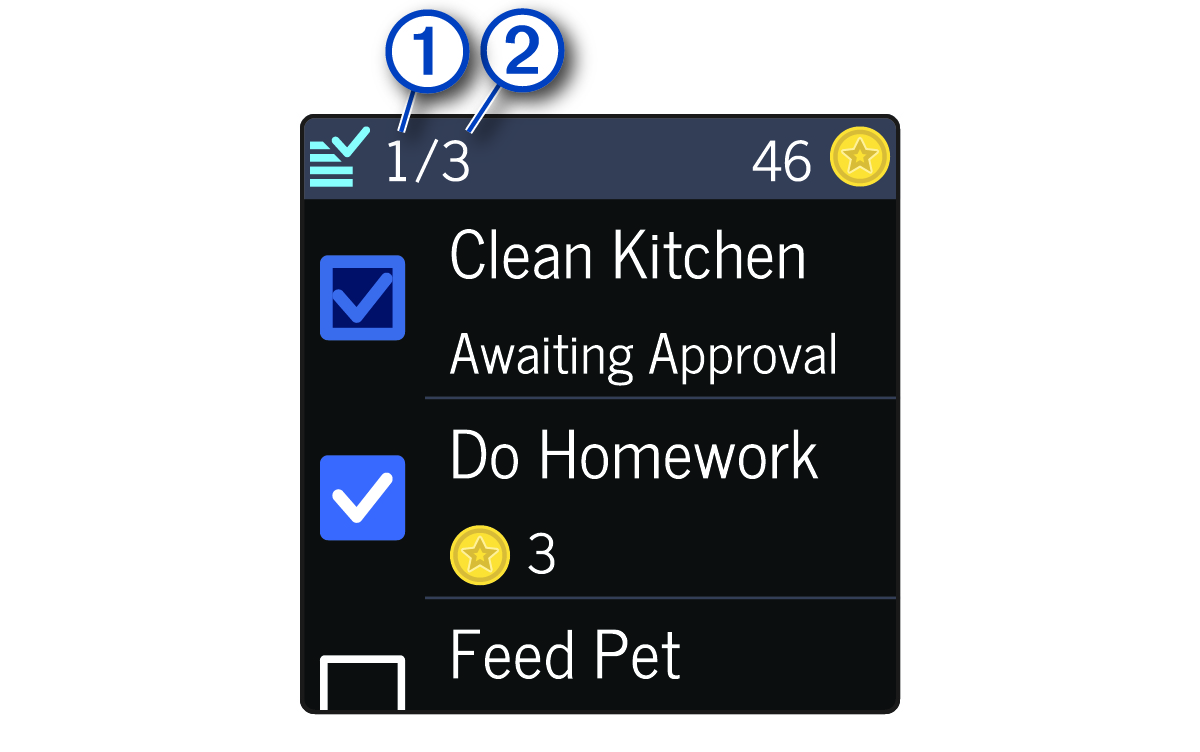
    La montre affiche le nombre mis à jour des tâches terminées Légende numéro un et attribuées Légende numéro deux pour la journée.


    Écran des tâches avec légendes
  2. Sélectionnez la tâche que vous avez terminée.

    L'état de la tâche est défini comme « En attente de validation » jusqu'à ce que la tâche soit validée dans l'application Garmin Jr. (Approving Chores). Une fois la tâche validée, la montre affiche le nombre mis à jour des points gagnés.

  3. Échangez des points contre des récompenses dans l'application Garmin Jr. (Redeeming Rewards)

    Lorsque vous échangez des points dans l'application, la montre affiche le nombre total de points mis à jour.

Attribution des tâches

Vous pouvez créer une liste de tâches à envoyer à la montre (Using the Chores Widget).

  1. Dans l'application Garmin Jr., sélectionnez Accueil.
  2. Sélectionnez votre enfant, puis sélectionnez Tâches > Symbole Ajouter > Ajouter un nom.
  3. Saisissez un nom pour la tâche ou sélectionnez une tâche dans la liste.
  4. Sélectionnez Flèche Retour ou Symbole de flèche vers l'arrière.
  5. Sélectionnez le nombre de points à attribuer à la tâche.
  6. Si nécessaire, définissez l'heure et les jours auxquels la tâche doit être terminée.
    ASTUCE : Vous pouvez également activer une alarme pour la tâche.
  7. Sélectionnez Symbole de coche.

Validation des tâches

Après avoir terminé une tâche, votre enfant peut demander une validation depuis la montre Bounce™ (Using the Chores Widget).

  1. Dans l'application Garmin Jr., sélectionnez Accueil.
  2. Sélectionnez votre enfant, puis Tâches.
  3. Sélectionnez la tâche que vous souhaitez valider.

    Votre enfant reçoit une notification sur la montre lorsque les tâches sont validées.

Création de récompenses

Vous pouvez créer une liste de récompenses que votre enfant peut acheter avec des pièces.

  1. Dans l'application Garmin Jr., sélectionnez Accueil.
  2. Sélectionnez votre enfant, puis Récom​penses > Symbole Ajouter > Ajouter un nom.
  3. Saisissez un nom pour la récompense ou sélectionnez-en une dans la liste.
  4. Sélectionnez Flèche Retour ou Symbole de flèche vers l'arrière.
  5. Sélectionnez Prix pour définir le nombre de pièces nécessaires en échange de la récompense.
  6. Si nécessaire, mettez à jour l'icône et la description.
  7. Sélectionnez Symbole de coche.

    Vous pouvez obtenir des récompenses dans l'application Garmin Jr. pour votre enfant (Redeeming Rewards) ou votre enfant peut obtenir des récompenses en utilisant l'application Garmin Jr. en mode enfant (Utilisation du mode enfant).

Obtention des récompenses

Votre enfant peut échanger des pièces gagnées contre des récompenses (Creating Rewards).

  1. Dans l'application Garmin Jr., sélectionnez Accueil.
  2. Sélectionnez votre enfant, puis Récom​penses.
  3. Sélectionnez Echanger sur la récompense que vous souhaitez obtenir.
    REMARQUE : si nécessaire, sélectionnez Demander lorsque l'application Garmin Jr. est en mode enfant et que l'option d'approbation est activée (Utilisation du mode enfant).

    Les pièces sont déduites du total des pièces.

GUID-8FB499B7-15A6-4809-B6E3-12AA55B52C6C v4
Juin 2024