Visão geral do dispositivo
-

-
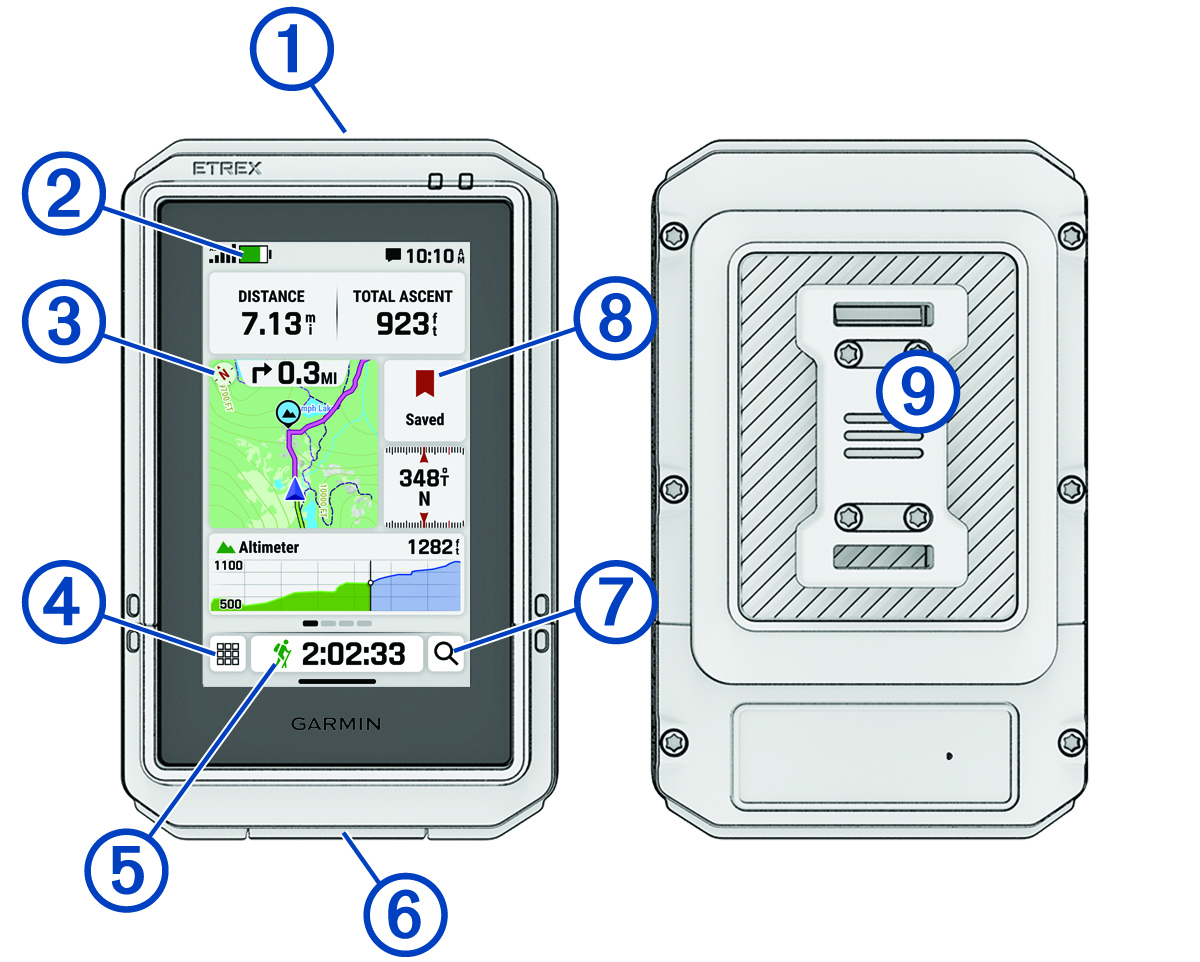
Pressione para entrar no modo de suspensão ou ativar o dispositivo.
Mantenha pressionado para visualizar o centro de notificações e os controles, e para ligar e desligar o dispositivo (Centro de notificações e controles).
- Barra de status
-
Deslize para baixo a partir do topo da página para visualizar o centro de notificações e os controles.
- Página inicial
-
Exibe uma visão geral da sua atividade atual e inclui áreas dinâmicas, como um mapa e campos de dados com base no tipo de atividade atual. Selecione cada área dinâmica para visualizar informações adicionais.
Deslize para a esquerda na página inicial para visualizar ferramentas adicionais, mini widgets e campos de dados. Você pode personalizar a página inicial e os mini Widgets, bem como adicionar e remover páginas (Personalizar a Página inicial e os mini Widgets).NOTA: Alguns Mini Widgets requerem uma conexão Bluetooth® com um telefone compatível (Emparelhando o telefone).Passe o dedo na tela para a direita para voltar à página anterior.
-

-
Selecione para abrir a lista de apps (Apps).
-

-
Selecione para iniciar, parar, salvar ou descartar e visualizar informações sobre a atividade atual (Iniciar uma atividade).
- Porta USB
-
Levante a tampa de proteção para carregar o dispositivo ou conectá-lo a um computador (Carregar o dispositivo eTrex Touch).
-

-
Selecione para pesquisar um local (Procurar um destino), apps (Procurar aplicativos) ou configurações (Procurar configurações).
- Guardados
-
Selecione para abrir o menu Guardados e navegar até pontos de parada, percursos ou atividades salvos (Dados salvos).
- Sistema de montagem
-
Monte o dispositivo em um acessório opcional.
NOTA: Acesse garmin.com para comprar acessórios opcionais do sistema de montagem 2.