Übersicht über das Gerät
-

-
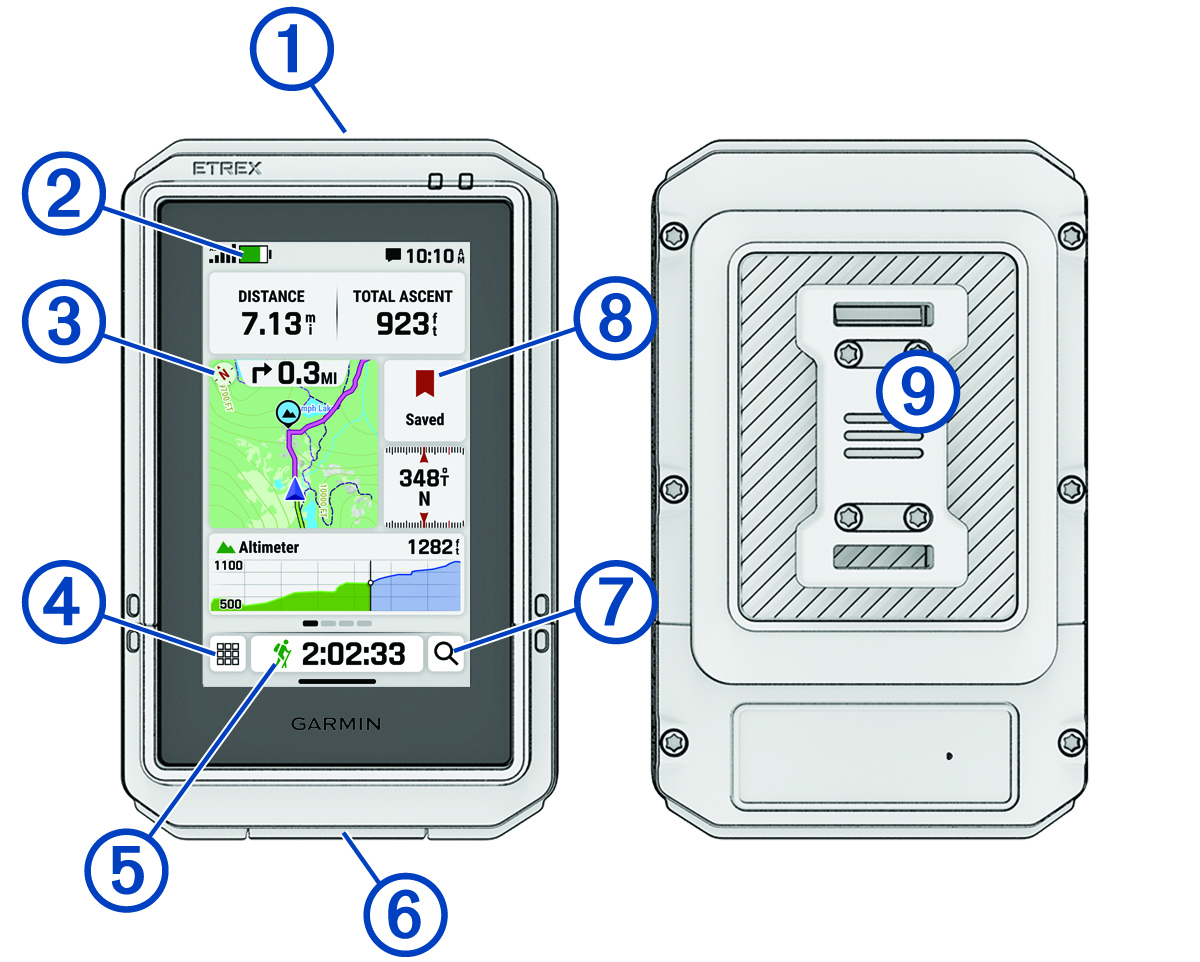
Drücken Sie die Taste, um den Ruhezustand zu aktivieren oder zu deaktivieren.
Halten Sie die Taste gedrückt, um die Mitteilungszentrale und Steuerungen anzuzeigen und das Gerät ein- und auszuschalten (Mitteilungszentrale und Steuerungen).
- Statusleiste
-
Streichen Sie auf der Seite von oben nach unten, um die Mitteilungszentrale und Steuerungen anzuzeigen.
- Startseite
-
Zeigt eine Übersicht über die aktuelle Aktivität an und umfasst basierend auf dem aktuellen Aktivitätstyp dynamische Bereiche, beispielsweise eine Karte und Datenfelder. Wählen Sie jeden dynamischen Bereich aus, um zusätzliche Informationen anzuzeigen.
Streichen Sie auf der Startseite nach links, um zusätzliche Tools, Übersichten und Datenfelder anzuzeigen. Sie können die Startseite und die Übersichten anpassen und auch Seiten hinzufügen und entfernen (Anpassen von Startseite und Übersichten).HINWEIS: Für einige Übersichten ist eine Bluetooth® Verbindung mit einem kompatiblen Smartphone erforderlich (Koppeln eines Smartphones).Streichen Sie nach rechts, um zur vorherigen Seite zurückzukehren.
-

-
Wählen Sie die Option, um die Apps-Liste zu öffnen (Apps).
-

-
Wählen Sie die Option, um die aktuelle Aktivität zu starten, stoppen, speichern oder verwerfen oder Informationen dazu anzuzeigen (Starten von Aktivitäten).
- USB-Anschluss
-
Heben Sie die Schutzkappe an, um das Gerät aufzuladen oder mit einem Computer zu verbinden (Aufladen des eTrex Touch Geräts).
-

-
Wählen Sie die Option, um nach einer Position (Suchen nach einem Ziel), nach Apps (Suchen nach Apps) oder nach Einstellungen zu suchen (Suchen nach Einstellungen).
- Favoriten
-
Wählen Sie die Option, um das Menü Favoriten zu öffnen und zu gespeicherten Wegpunkten, Strecken oder Aktivitäten zu navigieren (Gespeicherte Daten).
- Halterung für die Gehäuserückseite
-
Montieren Sie das Gerät an optionalem Zubehör.
HINWEIS: Besuchen Sie garmin.com, um die Halterung 2 für die Gehäuserückseite als optionales Zubehör zu erwerben.