Touchscreen-Steuerungen für einen verbundenen Computer
Zum Verhindern von Korrosion durch Feuchtigkeit müssen Sie Garmin® GPSMAP® Zubehörkabel verwenden, wenn Sie den Kartenplotter mit dem Computer verbinden. Bei Verwendung anderer Kabel erlischt die Garantie.
Sie können den Kartenplotter mit einem Computer verbinden, um das Bild des Computers auf dem Touchscreen des Kartenplotters zu sehen und um den Computer über den Touchscreen des Kartenplotters zu bedienen. Wenn Sie das Bild des Computers sehen möchten, müssen Sie den Computer mit dem Anschluss HDMI IN verbinden. Wenn Sie den Computer bedienen möchten, müssen Sie den Computer mit dem Anschluss USB verbinden.
Das Garmin HDMI® Zubehörkabel (010-12390-20) ist 4,5 m (15 Fuß) lang. Falls Sie ein längeres Kabel benötigen, sollten Sie nur ein aktives HDMI Kabel verwenden. Sie benötigen einen HDMI Koppler, um die beiden HDMI Kabel zu verbinden.
Zum Vermeiden potenzieller Kommunikationsfehler sollten Sie das richtige USB-Kabel für Ihren Kartenplotter verwenden. Verwenden Sie keinen Adapter, um den USB-Anschlusstyp eines dieser Kabel zu ändern.
Alle Kabelverbindungen müssen in einer trockenen Umgebung hergestellt werden.
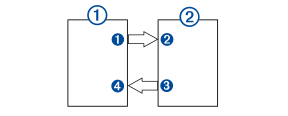
Geräte
|
Element |
Gerät |
|---|---|
|
|
Computer |
|
|
GPSMAP Kartenplotter |
Verbindungen
|
Von |
An |
Kabel |
|---|---|---|
|
HDMI OUT Anschluss des Computers |
HDMI IN Anschluss des Kartenplotters |
Garmin HDMI Kabel (010-12390-20) |
|
USB Anschluss des Kartenplotters |
USB Anschluss des Computers |
Garmin USB-Kabel (010-12390-10) |