Configurações da interface do relógio
Você pode personalizar a aparência da interface do relógio selecionando layout, cores e dados adicionais. Além disso, é possível fazer download personalizado de interfaces na loja do Connect IQ™.
Interface do relógio padrão
Este relógio não se destina a fornecer informações primárias de voo e é para ser usado somente para fins complementares.
Quando ativado, este recurso fornece orientação para o seu aeroporto favorito ou mais próximo e sugere uma pista de pouso com base nas condições atuais do vento. Essa orientação é apenas para fins informativos e não garante que o aeroporto ou a pista sugerida sejam adequados para o pouso de sua aeronave. Você ainda deve usar o bom senso de pilotagem para operar e pousar sua aeronave com segurança.
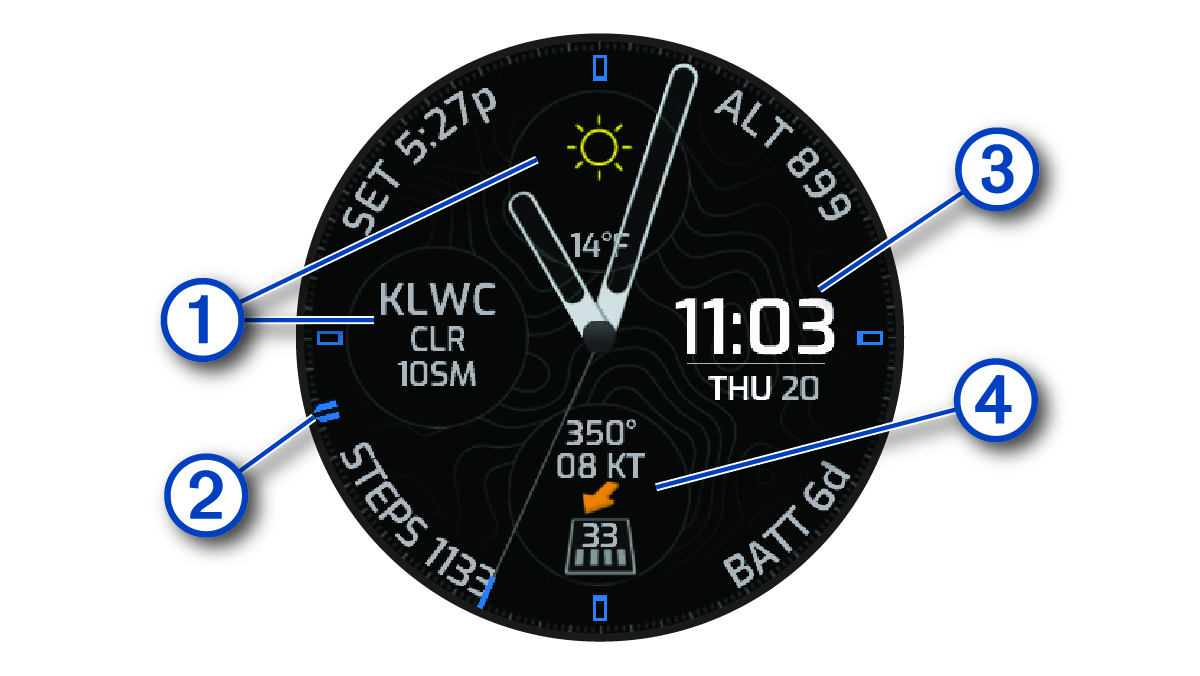
Seu relógio D2™ Mach 1 exibe informações sobre aviação no visor padrão do relógio. Mantenha os dados do visor do relógio pressionados para abrir o mini widget ou o recurso.
|
|
Informações do METAR do seu aeroporto favorito ou mais próximo (Selecionar um aeroporto favorito). |
|---|---|
|
|
Ponteiro UTC. Faz referência às marcações de 24 horas no relógio. |
|
|
Relógio digital que pode ser personalizado para exibir sua hora local, a hora em seu aeroporto favorito, UTC ou um fuso horário específico (Personalizar o visor do relógio). |
|
|
Informações sobre a pista no seu aeroporto favorito ou mais próximo, incluindo a melhor pista de pouso com base nos ventos atuais. A seta indica a velocidade do vento em relação à pista. |
Personalizar o visor do relógio
Antes de poder ativar uma interface do relógio Connect IQ, é necessário instalar uma interface do relógio na loja Connect IQ (Recursos do Connect IQ).
Você pode personalizar as informações e a aparência da interface do relógio ou ativar uma interface do relógio Connect IQ instalada.
- Na tela de relógio, mantenha pressionado o MENU.
- Selecione Visor do relógio.
- Pressione UP ou DOWN para visualizar as opções do visor do relógio.
- Selecione Adic. novo para criar um visor de relógio digital ou analógico personalizado.
- Pressione START.
-
Selecione uma opção:
-
Para ativar o visor do relógio, selecione Aplicar.
-
Para alterar o estilo dos números para a interface do relógio analógica, selecione Seletor.
-
Para alterar o estilo das mãos para a interface do relógio analógica, selecione Ponteiros.
-
Para alterar o estilo dos números da tela do relógio digital, selecione Layout.
-
Para alterar o estilo dos segundos da tela do relógio digital, selecione Segundos.
-
Para mudar os dados exibidos no visor do relógio, selecione Dados.
-
Para adicionar ou alterar uma cor de destaque para a tela do relógio, selecione Cor destacada.
-
Para mudar a cor dos dados exibidos no visor do relógio, selecione Cor dos dados.
-
Para mudar a fonte da hora digital exibida no visor padrão do relógio, selecione Relógio digital.
-
Para mudar a fonte dos dados meteorológicos exibidos no visor padrão do relógio, selecione Tempo.
-
Para remover o visor do relógio, selecione Excluir.
-