Wijzerplaatinstellingen
U kunt de vormgeving van de wijzerplaat aanpassen door de lay-out, kleuren en extra gegevens te selecteren. U kunt ook aangepaste wijzerplaten downloaden via de Connect IQ™ store.
Standaard watch face
Deze watch is niet bedoeld om primaire vluchtinformatie te verstrekken en dient alleen voor aanvullende doeleinden te worden gebruikt.
Wanneer deze functie is ingeschakeld, geeft deze begeleiding naar uw favoriete of dichtstbijzijnde vliegveld en stelt deze een landingsbaan voor op basis van de huidige windomstandigheden. Dergelijke begeleiding is uitsluitend bedoeld ter informatie en garanderen niet dat de verstrekte luchthaven of de voorgestelde landingsbaan geschikt is voor de landing van uw vliegtuig. U moet nog steeds een goed eigen oordeel als piloot inzetten bij het veilig besturen en landen van uw vliegtuig.
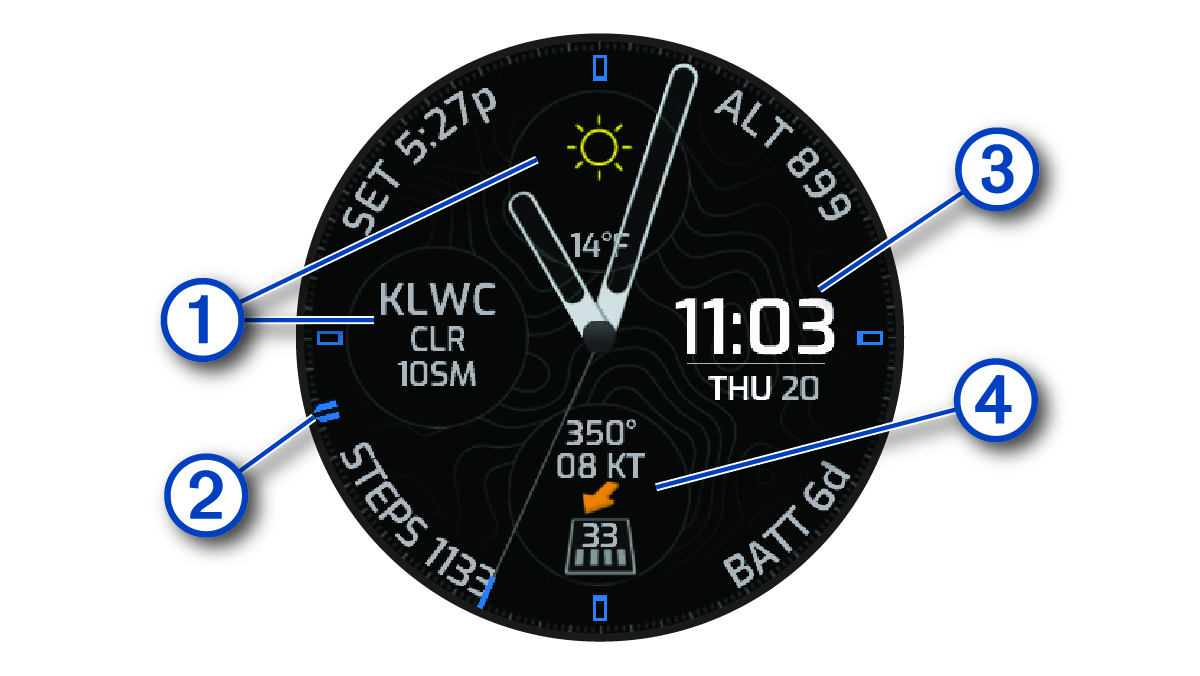
Uw D2™ Mach 1 watch geeft luchtvaartinformatie weer op de standaard wijzerplaat. U kunt de wijzerplaatgegevens ingedrukt houden om de glance of de functie te openen.
|
|
METAR-informatie van uw favoriete of dichtstbijzijnde luchthaven (Een favoriete luchthaven selecteren). |
|---|---|
|
|
UTC hand. Verwijst naar de 24-uurs tijdmarkeringen op het horloge. |
|
|
Digitale klok die kan worden aangepast om uw lokale tijd, de tijd op uw favoriete luchthaven, UTC of een specifieke tijdzone weer te geven (De wijzerplaat aanpassen). |
|
|
Informatie over de startbaan op uw favoriete of dichtstbijzijnde luchthaven, inclusief de beste startbaan op basis van de huidige wind. De pijl geeft de wind ten opzichte van de startbaan aan. |
De wijzerplaat aanpassen
U moet eerst een Connect IQ watch face uit de Connect IQ store installeren, voordat u deze kunt activeren (Connect IQ functies).
U kunt de informatie van de watch face en de vormgeving aanpassen of een geïnstalleerde Connect IQ watch face activeren.
- Houd op de watch face MENU ingedrukt.
- Selecteer Wijzerplaat.
- Druk op UP of DOWN om de opties voor de watch face in de voorbeeldweergave te bekijken.
- Selecteer Voeg toe om een aangepaste digitale of analoge wijzerplaat te maken.
- Selecteer START.
-
Selecteer een optie:
-
Selecteer Toepassen om de wijzerplaat te activeren.
-
Selecteer Wijzerplaat om de stijl van de cijfers voor de analoge wijzerplaat te wijzigen.
-
Selecteer Wijzers om de stijl van de wijzers voor de analoge wijzerplaat te wijzigen.
-
Selecteer Indeling om de stijl van de cijfers van de digitale wijzerplaat te wijzigen.
-
Selecteer Seconden om de stijl van de seconden voor de digitale wijzerplaat te wijzigen.
-
Selecteer Gegevens om andere gegevens op de wijzerplaat weer te geven.
-
Selecteer Accentkleur om een accentkleur voor de wijzerplaat toe te voegen of te wijzigen.
-
Selecteer Gegevenskleur om de kleur van de gegevens op de wijzerplaat te wijzigen.
-
Als u de bron wilt wijzigen van de digitale tijd die op de standaardwijzerplaat wordt weergegeven, selecteert u Digitale klok.
-
Als u de bron wilt wijzigen van de weergegevens die op de standaardwijzerplaat worden weergegeven, selecteert u Weer.
-
Als u de wijzerplaat wilt verwijderen, selecteert u Wis.
-