Displaydesign-Einstellungen
Sie können die Darstellung des Displays anpassen, indem Sie das Layout, Farben und weitere Daten auswählen. Außerdem können Sie Displaydesigns im Connect IQ™ Shop herunterladen.
Standarddisplaydesign
Diese Uhr ist nicht für die Bereitstellung primärer Fluginformationen vorgesehen und sollte ausschließlich als Unterstützung verwendet werden.
Wenn diese Funktion aktiviert ist, bietet sie Unterstützung zum Erreichen Ihres Lieblingsflughafens oder des nächstgelegenen Flughafens und schlägt basierend auf den aktuellen Windbedingungen eine Runway für die Landung vor. Diese Unterstützung dient ausschließlich Informationszwecken und garantiert nicht, dass der Flughafen oder die vorgeschlagene Runway zum Landen Ihres Flugzeugs geeignet ist. Sie müssen sich weiterhin bezüglich des sicheren Betriebs und der sicheren Landung des Flugzeugs auf Ihr Urteilsvermögen beim Führen des Flugzeugs stützen.
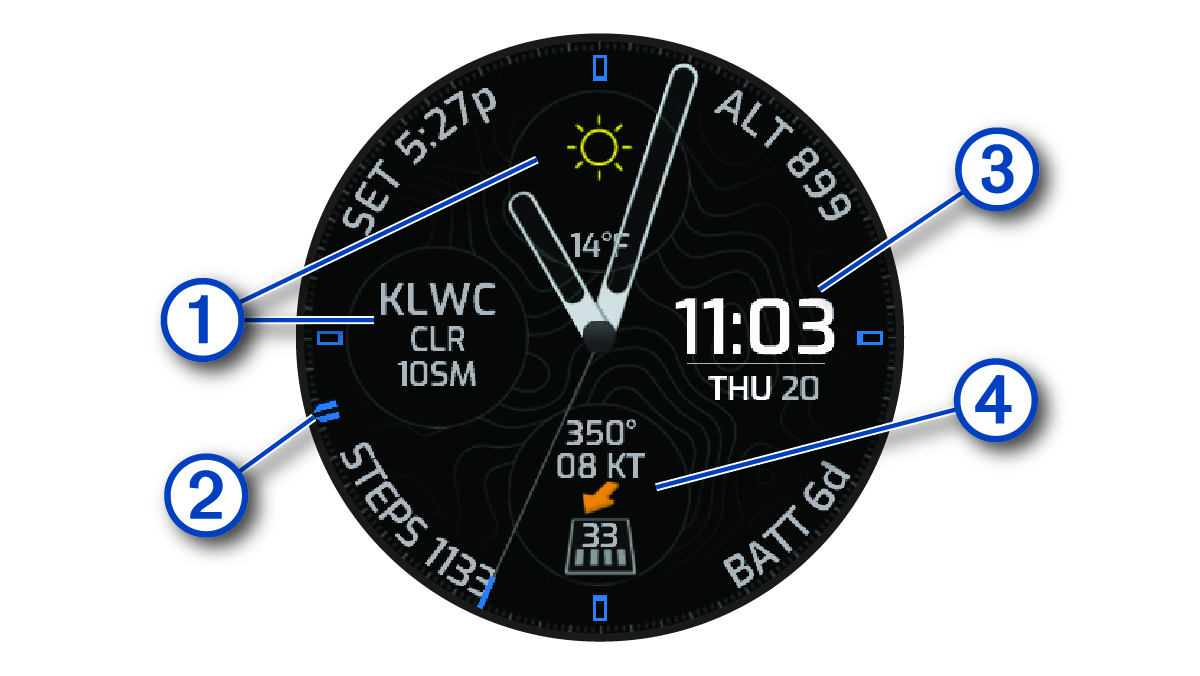
Die D2™ Mach 1 Uhr zeigt Luftfahrtinformationen auf dem Standarddisplaydesign an. Berühren Sie die Displaydesigndaten länger, um die Übersicht oder Funktion zu öffnen.
|
|
METAR-Informationen Ihres Lieblingsflughafens oder des nächstgelegenen Flughafens (Auswählen eines Lieblingsflughafens). |
|---|---|
|
|
UTC-Zeiger. Nutzt die 24-Stunden-Zeitmarkierungen auf der Uhr. |
|
|
Digitale Uhr, die angepasst werden kann, um die Ortszeit, die Zeit am Lieblingsflughafen, UTC oder eine bestimmte Zeitzone anzuzeigen (Anpassen des Displaydesigns). |
|
|
Runway-Informationen des Lieblingsflughafens oder des nächstgelegenen Flughafens, u. a. die beste Runway zum Landen basierend auf dem aktuellen Wind. Der Pfeil zeigt den Wind im Verhältnis zur Runway an. |
Anpassen des Displaydesigns
Damit Sie ein Connect IQ Displaydesign aktivieren können, müssen Sie zunächst ein Design aus dem Connect IQ Shop installieren (Connect IQ Funktionen).
Sie können die Informationen und die Darstellung des Displaydesigns anpassen oder ein installiertes Connect IQ Design aktivieren.
- Halten Sie auf dem Displaydesign die Taste MENU gedrückt.
- Wählen Sie Displaydesign.
- Drücken Sie UP bzw. DOWN, um eine Vorschau der Optionen für das Displaydesign anzuzeigen.
- Wählen Sie Neu hinzufügen, um ein benutzerdefiniertes digitales oder analoges Displaydesign zu erstellen.
- Drücken Sie die Taste START.
-
Wählen Sie eine Option:
-
Wählen Sie Anwenden, um das Displaydesign zu aktivieren.
-
Wählen Sie Zifferblatt, um die Ziffernart des analogen Displaydesigns zu ändern.
-
Wählen Sie Zeiger, um die Zeigerart des analogen Displaydesigns zu ändern.
-
Wählen Sie Layout, um die Ziffernart des digitalen Displaydesigns zu ändern.
-
Wählen Sie Sekunden, um die Art des Sekundenzeigers des digitalen Displaydesigns zu ändern.
-
Wählen Sie Daten, um die auf dem Displaydesign angezeigten Daten zu ändern.
-
Wählen Sie Farbgebung, um eine Farbgebung für das Displaydesign hinzuzufügen oder zu ändern.
-
Wählen Sie Datenfarbe, um die Farbe der auf dem Displaydesign angezeigten Daten zu ändern.
-
Wählen Sie Digitale Uhr, um die Quelle der digitalen Uhrzeit zu ändern, die auf dem Displaydesign angezeigt wird.
-
Wählen Sie Wetter, um die Quelle der Wetterdaten zu ändern, die auf dem Displaydesign angezeigt werden.
-
Wählen Sie Löschen, um das Displaydesign zu entfernen.
-