Infoskydelių sąrašo pritaikymas
-
Kai rodomas ciferblatas, paspausdami
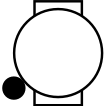 atidarykite infoskydelių sąrašą.
- Pasirinkite Redaguoti.
-
Pasirinkite parinktį:
-
Jei norite pakeisti infoskydelio vietą sąraše, pasirinkite infoskydelį, spausdami
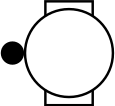 arba perkelkite infoskydelį ir pasirinkdami
 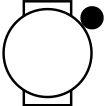 pasirinkite naują vietą.
 -
Jei norite šalinti infoskydelį iš sąrašo, pasirinkite infoskydelį ir pasirinkite
 .
. -
Jei norite pridėti infoskydelį prie sąrašo, pasirinkite Pridėti ir pasirinkite vieną ar kelis infoskydelius.
PATARIMAS: Galite pasirinkti Kurti aplanką ir kurti aplanką, kuriame yra keli infoskydeliai (Infoskydelių aplanko kūrimas).
-
Infoskydelių aplanko kūrimas
Galite pritaikyti infoskydelių sąrašą kurdami susijusių infoskydelių aplankus.
-
Kai rodomas ciferblatas, paspausdami atidarykite infoskydelių sąrašą.
-
Jei reikia, pasirinkite parinktį:
-
Jei norite redaguoti aplanką, slinkite prie jo infoskydelių sąraše ir palaikykite
. -
Jei norite redaguoti aplanke esančius infoskydelius, atidarykite aplanką ir pasirinkite Redaguoti (Infoskydelių sąrašo pritaikymas) .
-