Aktualizacje oprogramowania
Aktualizacje oprogramowania zawierają zmiany i ulepszenia funkcji oraz usprawniają działanie urządzenia. Aktualizacje oprogramowania są małe, więc cały proces trwa kilka minut.
Chronograf możesz zaktualizować na dwa sposoby.
-
Możesz zaktualizować chronograf za pomocą aplikacji ShotView™ na smartfonie (Aktualizowanie oprogramowania za pomocą aplikacji ShotView).
-
Możesz podłączyć chronograf do komputera i zaktualizować go za pomocą aplikacji Garmin Express™ (Aktualizacja oprogramowania za pomocą Garmin Express).
Aktualizowanie oprogramowania za pomocą aplikacji ShotView
Gdy dostępna jest aktualizacja, aplikacja ShotView automatycznie wysyła ją do chronografu.
Gdy aktualizacja zostanie przesłana do chronografu, urządzenie wyświetli monit o zainstalowanie aktualizacji. Jeśli zdecydujesz się nie instalować aktualizacji, zostanie wyświetlony monit o zainstalowanie aktualizacji przy następnym uruchomieniu chronografu.
Po zakończeniu aktualizacji chronograf uruchomi się ponownie i będzie działał normalnie.
Aktualizacja oprogramowania za pomocą Garmin Express
Aplikacji Garmin Express możesz używać do pobierania i instalowania najnowszych aktualizacji oprogramowania chronografu.
-
Otwórz aplikację
 Garmin Express.
-
Podłącz chronograf do komputera za pomocą przewodu USB-C®.
Mały koniec przewodu łączy się z portem USB-C
 chronografu Xero® C1, a duży koniec łączy się z dostępnym portem USB komputera.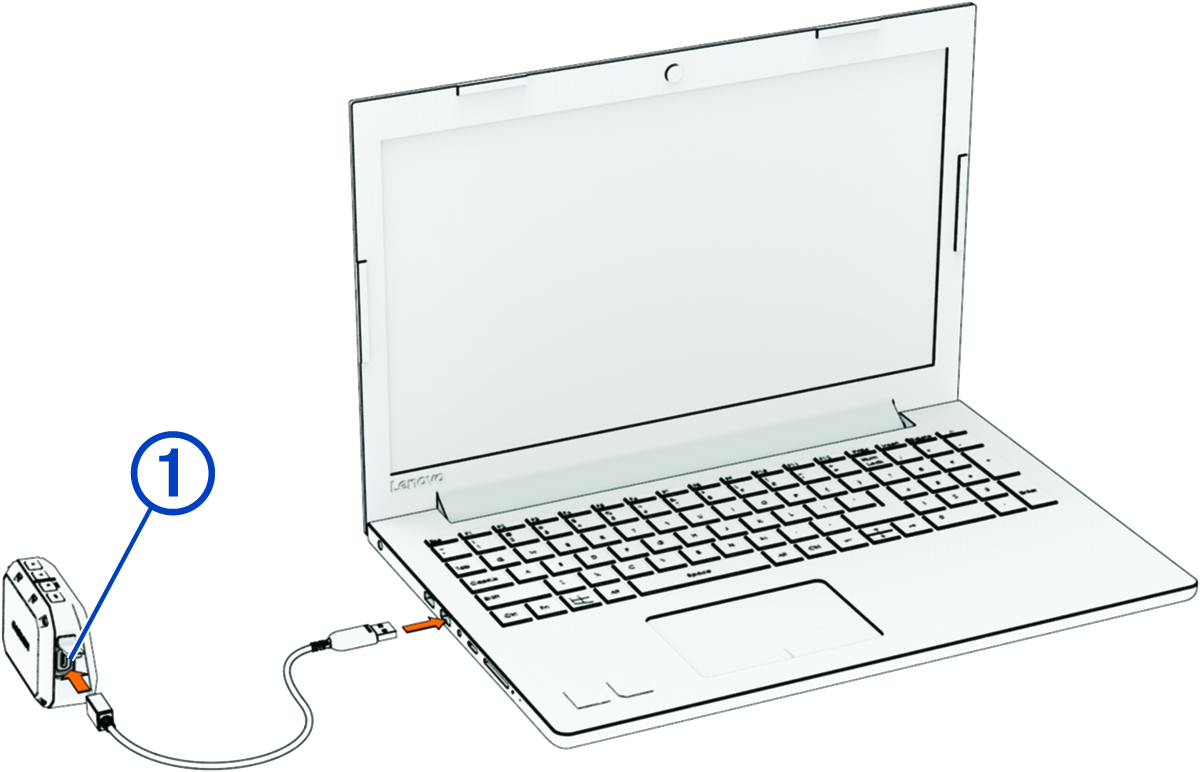
-
Kliknij Dodaj urządzenie i postępuj zgodnie z instrukcjami wyświetlanymi na ekranie, aby dodać urządzenie do aplikacji Garmin Express.
Po skonfigurowaniu aplikacja Garmin Express wyświetli dostępne dla urządzenia aktualizacje.

Instalowanie Garmin Express
Aplikacja Garmin Express jest dostępna dla komputerów z systemem Windows® oraz komputerów Mac®.
- W komputerze przejdź do strony garmin.com/express.
-
Wybierz opcję:
-
Aby wyświetlić wymagania systemowe i sprawdzić, czy aplikacja Garmin Express jest zgodna z danym modelem komputera, wybierz Wymagania systemowe.
-
Aby wykonać instalację w komputerze z systemem Windows, wybierz Pobierz dla systemu Windows.
-
Aby wykonać instalację w komputerze z systemem Mac, wybierz Pobierz dla komputera Mac.
-
- Uruchom pobrany plik i postępuj zgodnie z wyświetlanymi instrukcjami, aby ukończyć instalację.