Mises à jour logicielles
Les mises à jour logicielles modifient et améliorent les fonctions et le fonctionnement de l'appareil. Les mises à jour logicielles sont plus légères et ne prennent que quelques minutes.
Il existe deux méthodes pour mettre à jour votre chronographe.
-
Vous pouvez mettre à jour le chronographe à l'aide de l'application ShotView™ sur votre smartphone (Mise à jour du logiciel avec l'application ShotView).
-
Vous pouvez connecter le chronographe à un ordinateur et le mettre à jour à l'aide de l'application Garmin Express™ (Mise à jour du logiciel avec Garmin Express).
Mise à jour du logiciel avec l'application ShotView
Lorsqu'une mise à jour est disponible, l'application ShotView l'envoie automatiquement au chronographe.
Lorsque la mise à jour est transférée vers votre chronographe, celui-ci vous invite à l'installer. Si vous choisissez de ne pas installer la mise à jour, vous serez invité à l'installer la prochaine fois que vous allumerez votre chronographe.
Une fois la mise à jour terminée, le chronographe redémarre et fonctionne normalement.
Mise à jour du logiciel avec Garmin Express
Vous pouvez utiliser l'application Garmin Express pour télécharger et installer les dernières mises à jour logicielles disponibles pour votre chronographe.
-
Ouvrez l'application
 Garmin Express.
-
Connectez votre chronographe à votre ordinateur à l'aide d'un câble USB-C®.
La petite extrémité du câble se connecte au port USB-C
 de votre chronographe Xero® C1 et la grande extrémité se branche sur un port USB disponible de votre ordinateur.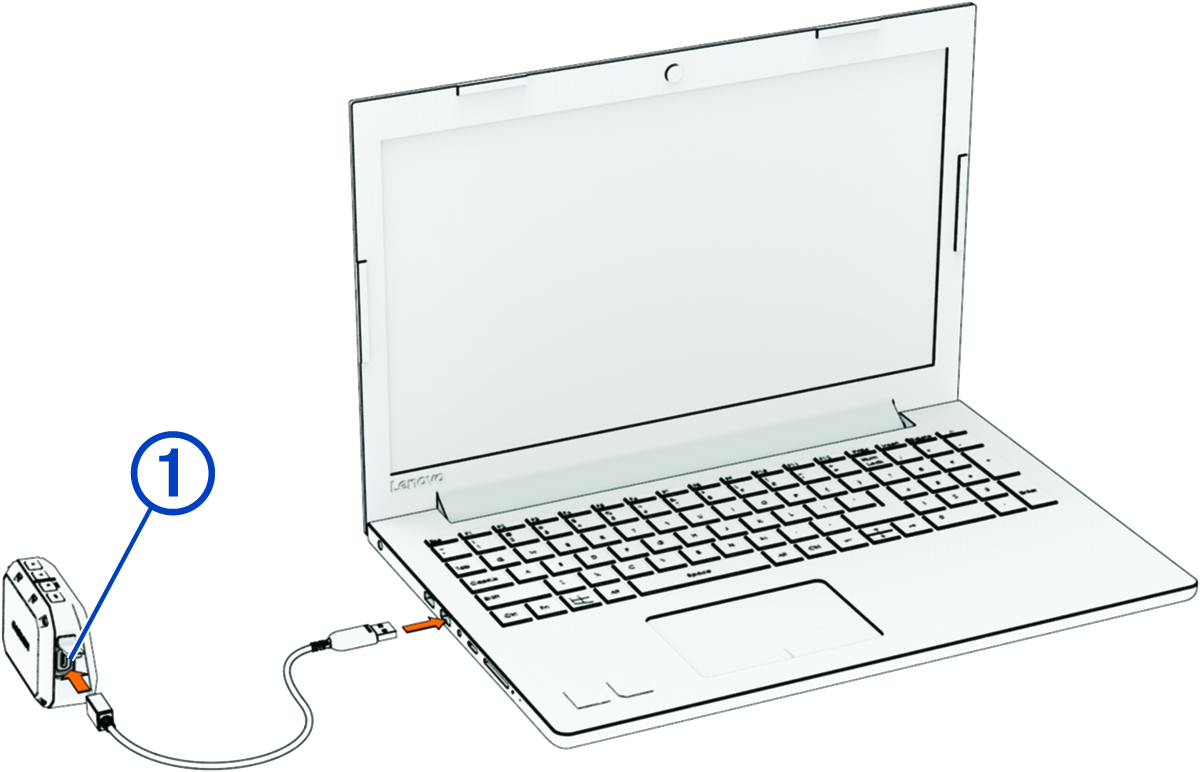
-
Cliquez sur Ajouter appareil, puis suivez les instructions qui s'affichent à l'écran pour ajouter votre appareil à l'application Garmin Express.
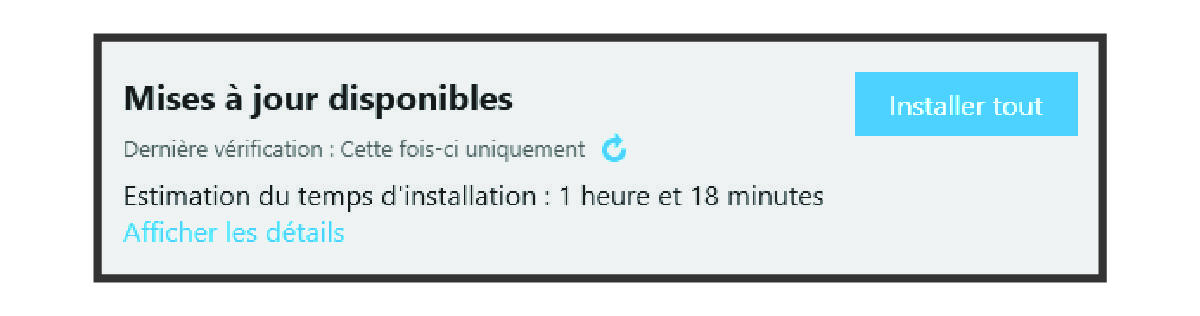
Une fois configurée, l'application Garmin Express affiche les mises à jour disponibles pour votre appareil.
Installation de Garmin Express
L'application Garmin Express est disponible pour les ordinateurs Windows® et Mac®.
- Sur votre ordinateur, rendez-vous sur garmin.com/express.
-
Sélectionner une option :
-
Pour afficher la configuration requise et vérifier que l'application Garmin Express est compatible avec votre ordinateur, sélectionnez Configuration système requise.
-
Pour une installation sur un ordinateur Windows, sélectionnez Télécharger pour Windows.
-
Pour une installation sur un ordinateur Mac, sélectionnez Télécharger pour Mac.
-
- Ouvrez le fichier téléchargé et suivez les instructions à l'écran pour finaliser l'installation.