Aktualizace softwaru
Aktualizace softwaru nabízejí změny a vylepšení pro funkce a ovládání zařízení. Aktualizace softwaru jsou malé a jejich provedení zabere jen několik minut.
Chronograf můžete aktualizovat dvěma způsoby.
-
Můžete ho aktualizovat prostřednictvím aplikace ShotView™ v telefonu (Aktualizace softwaru pomocí aplikace ShotView).
-
Můžete ho také připojit k počítači a aktualizovat ho pomocí aplikace Garmin Express™ (Aktualizace softwaru pomocí Garmin Express).
Aktualizace softwaru pomocí aplikace ShotView
Když je k dispozici aktualizace, aplikace ShotView ji do chronografu odešle automaticky.
Jakmile je aktualizace stažena do chronografu, zobrazí se na něm výzva k instalaci. Pokud aktualizaci nenainstalujete, zobrazí se výzva znovu při dalším zapnutí chronografu.
Po dokončení aktualizace se chronograf restartuje a bude normálně fungovat.
Aktualizace softwaru pomocí Garmin Express
Pokud chcete do chronografu stáhnout a nainstalovat nejnovější aktualizace softwaru, můžete použít aplikaci Garmin Express.
-
Otevřete aplikaci
 Garmin Express.
-
Připojte chronograf k počítači pomocí kabelu USB-C®.
Menší konec kabelu připojte k portu USB-C
 chronografu Xero® C1 a větší konec připojte k dostupnému portu USB na počítači.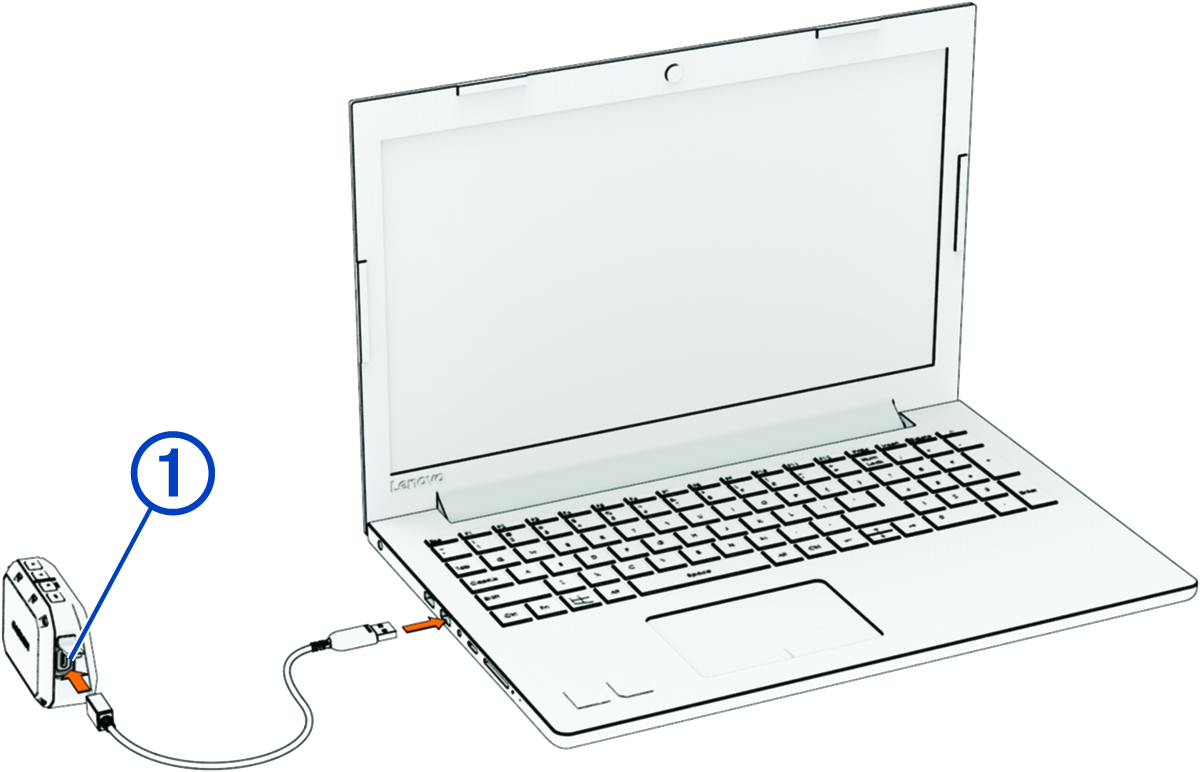
-
Klikněte na možnost Přidat zařízení, a podle zobrazených pokynů přidejte své zařízení do aplikace Garmin Express.
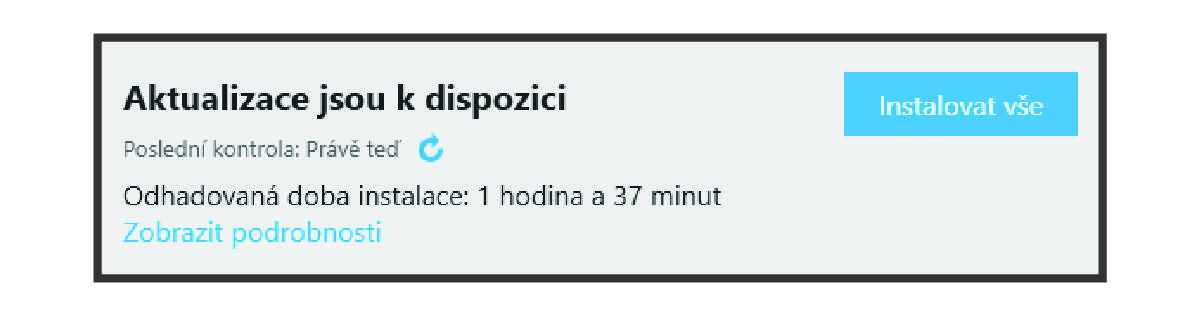
Po dokončení nastavení zobrazí aplikace Garmin Express aktualizace dostupné pro vaše zařízení.
Instalace aplikace Garmin Express
Aplikace Garmin Express je dostupná pro počítače Windows® a Mac®.
- Na počítači přejděte na webové stránky garmin.com/express.
-
Vyberte možnost:
-
Pokud chcete zobrazit systémové požadavky a ověřit, zda je aplikace Garmin Express kompatibilní s vaším počítačem, vyberte možnost Systémové požadavky.
-
Pokud chcete provést instalaci do počítače Windows, vyberte možnost Soubor ke stažení pro systém Windows.
-
Pokud chcete provést instalaci do počítače Mac, vyberte možnost Soubor ke stažení pro systém Mac.
-
- Otevřete stažený soubor a postupujte podle pokynů na obrazovce a dokončete instalaci.