Актуализации на софтуера
Актуализациите на софтуера предоставят промени и подобрения на функциите и работата на устройството. Актуализациите на софтуера са малки и завършването им отнема няколко минути.
Можете да актуализирате своя хронограф по два метода.
-
Можете да актуализирате хронографа с помощта на приложението ShotView™ на Вашия смартфон (Актуализиране на софтуера чрез приложението ShotView).
-
Можете да свържете хронографа към компютър и да го актуализирате с помощта на приложението Garmin Express™ (Актуализиране на софтуер с Garmin Express).
Актуализиране на софтуера чрез приложението ShotView
Когато има налична актуализация, приложението ShotView автоматично я изпраща на хронографа.
Когато актуализацията се прехвърли на Вашия хронограф, хронографът Ви подканва да инсталирате актуализацията. Ако изберете да не инсталирате актуализацията, ще бъдете подканени да инсталирате актуализацията следващия път, когато включите своя хронограф.
След приключване на актуализацията хронографът се рестартира и работи нормално.
Актуализиране на софтуер с Garmin Express
Можете да използвате приложението Garmin Express за изтегляне и инсталиране на последните актуализации на софтуера за Вашия хронограф.
-
Отворете приложението Garmin Express
 .
.
-
Свържете хронографа си към компютъра с помощта на USB-C® кабел.
Малкият накрайник на кабела се свързва с USB-C порта
 на хронографа Xero® C1, а големият накрайник се свързва с наличния USB порт на Вашия компютър.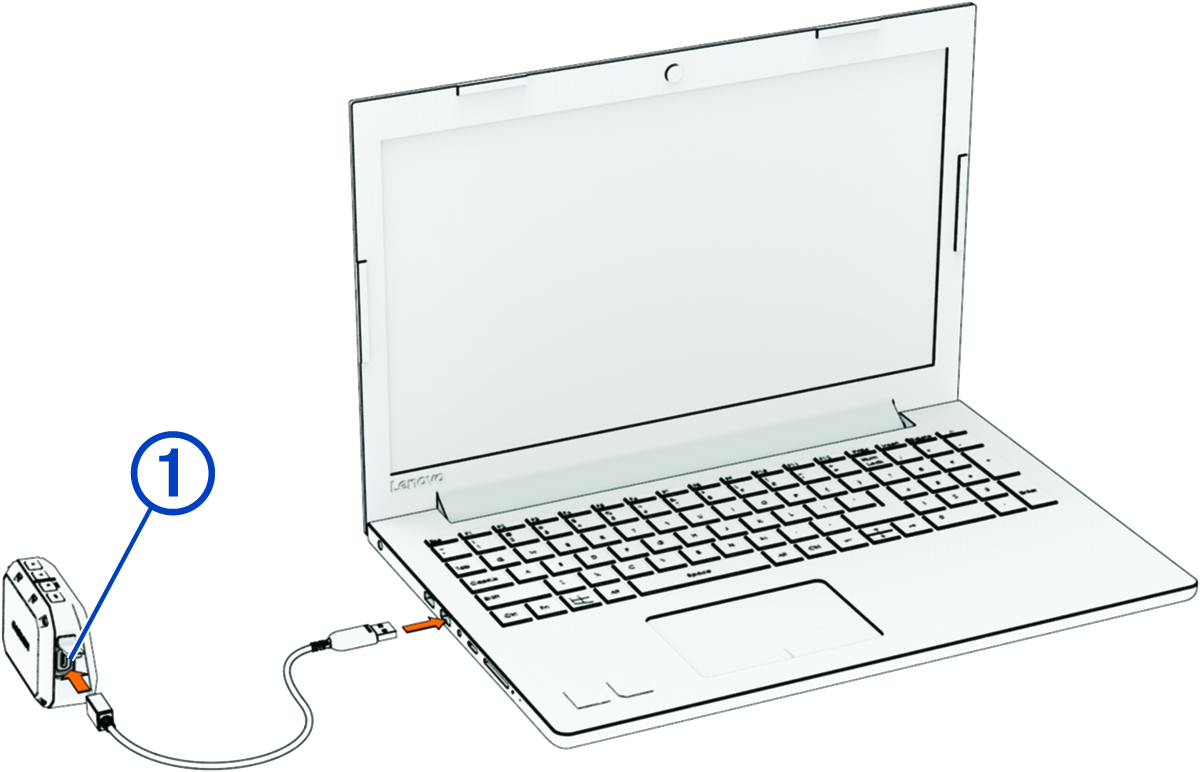
-
Натиснете Добавяне на устройство и следвайте инструкциите от екрана, за да добавите Вашето устройство към приложението Garmin Express.
Когато настройването приключи, приложението Garmin Express показва наличните за Вашето устройство актуализации.

Инсталиране на Garmin Express
Приложението Garmin Express е достъпно за компютри с Windows® и Mac®.
- На Вашия компютър отидете на garmin.com/express.
-
Изберете опция:
-
За да прегледате системните изисквания и да потвърдите, че приложението Garmin Express е съвместимо с Вашия компютър, изберете Системни изисквания.
-
За да инсталирате на компютър Windows, изберете Изтегляне за Windows.
-
За да инсталирате на компютър Mac, изберете Изтегляне за Mac.
-
- Отворете сваления файл и следвайте инструкциите на екрана, за да завършите инсталацията.